
 Autor
Autor 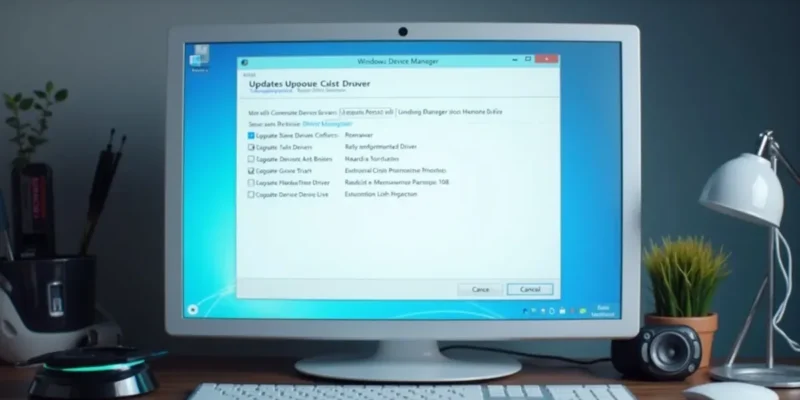
Aby zwiększyć wydajność systemu Windows, regularna aktualizacja sterowników jest kluczowa. Kiedy warto się za to zabrać? Najlepiej w momencie, gdy dostrzeżesz jakiekolwiek problemy z działaniem systemu lub po dodaniu nowego sprzętu.
Jak przeprowadzić tę aktualizację? Możesz skorzystać z:
- Menadżera urządzeń,
- opcji Windows Update.
Zanim zaczniesz, warto utworzyć punkt przywracania systemu. To dodatkowe zabezpieczenie pomoże ci w razie, gdyby coś poszło nie tak.
Jeśli wolisz aktualizować sterowniki ręcznie, możesz je pobrać bezpośrednio ze strony producenta. Wykonując te kroki, znacznie poprawisz działanie swojego komputera.
Jak zaktualizować sterowniki w systemie Windows?
Aby zaktualizować sterowniki w systemie Windows, istnieje kilka efektywnych sposobów, które warto rozważyć, takich jak Menedżer urządzeń czy Windows Update. Aktualizacja sterowników jest niezwykle ważna dla zapewnienia, że nasz system działa sprawnie, jest bezpieczny i stabilny.
W Menedżerze urządzeń proces aktualizacji jest bardzo prosty. Wystarczy:
- kliknąć prawym przyciskiem myszy na urządzenie wymagające aktualizacji,
- wybrać opcję „Aktualizuj sterownik”,
- postępować zgodnie z instrukcjami, aby zainstalować najnowszą wersję sterownika oferowaną przez producenta.
Z kolei Windows Update automatycznie wyszukuje, pobiera i instaluje aktualizacje dla wielu urządzeń. Aby skorzystać z tej metody, wystarczy:
- otworzyć Ustawienia,
- przejść do sekcji Windows Update,
- kliknąć „Sprawdź aktualizacje”.
Wówczas system wyświetli dostępne aktualizacje sterowników. Dodatkowo, użytkownicy mogą skorzystać z opcji „Aktualizacje opcjonalne”, aby samodzielnie wybrać konkretne sterowniki do zainstalowania.
Regularne aktualizowanie sterowników jest kluczowe dla optymalnego funkcjonowania komputera. Wiele problemów z wydajnością może być spowodowanych przestarzałymi sterownikami. Utrzymując je na bieżąco, nie tylko poprawiamy wydajność, ale również zwiększamy bezpieczeństwo naszego systemu operacyjnego.
Kiedy należy zaktualizować sterowniki?
Aktualizacja sterowników jest kluczowa w różnych sytuacjach, które mogą wpłynąć na stabilność naszego systemu oraz działanie sprzętu. Oto sytuacje, w których warto przeprowadzić aktualizację:
- gdy komputer zaczyna sprawiać problemy, takie jak zawieszanie aplikacji czy całego systemu,
- po przeprowadzeniu dużej aktualizacji systemu operacyjnego,
- przy zakupie nowego sprzętu lub urządzeń peryferyjnych,
- gdy napotykamy problemy, jak brak dźwięku czy kłopoty z połączeniem internetowym.
W takich przypadkach aktualizacja sterowników może okazać się kluczowym krokiem w ich naprawie.
Przed przystąpieniem do aktualizacji, warto pomyśleć o utworzeniu punktu przywracania systemu. Dzięki temu zabezpieczeniu możemy łatwo przywrócić system do wcześniejszego stanu, jeśli aktualizacja nie przyniesie oczekiwanych rezultatów. Regularne aktualizowanie sterowników jest więc niezbędne, by utrzymać stabilność systemu operacyjnego i zapewnić optymalną wydajność naszych urządzeń.
| Aktualizacja sterowników | Sterowniki graficzne | Sterowniki dźwięku i sieci | |
|---|---|---|---|
| Sytuacje | gdy komputer zaczyna sprawiać problemy, po dużej aktualizacj | – | – |
| Częstotliwość | – | co 2-3 miesiące | co 6-12 miesięcy |
Jak ręcznie zaktualizować sterowniki w systemie Windows?
Aby ręcznie zaktualizować sterowniki w systemie Windows, wystarczy wykonać kilka prostych kroków. Taki sposób daje Ci pełną kontrolę nad aktualizacjami i umożliwia pobranie sterowników bezpośrednio ze strony producenta.
- zidentyfikuj model swojego urządzenia. Możesz to zrobić, przeglądając Menedżera urządzeń, gdzie znajdziesz wszystkie podłączone komponenty,
- odwiedź stronę internetową producenta. Szukaj sekcji związanej z wsparciem lub pobieraniem, aby znaleźć odpowiednie pliki sterowników,
- pobierz sterowniki. Upewnij się, że wybierasz wersję zgodną z Twoim systemem operacyjnym – producenci zazwyczaj podają, które systemy są obsługiwane przez dany plik,
- instalacja sterowników. Po pobraniu plików otwórz Menedżera urządzeń, zlokalizuj swoje urządzenie, kliknij na nie prawym przyciskiem myszy i wybierz „Aktualizuj sterownik”. Następnie wskaż „Przeglądaj mój komputer w poszukiwaniu sterowników” i wybierz folder, w którym zapisałeś pobrane pliki,
- restartuj komputer. To ważny krok, który pozwoli systemowi w pełni zastosować wprowadzone zmiany.
Ręczna aktualizacja sterowników jest bardzo korzystna, gdy chcesz mieć pewność, że korzystasz z najnowszych wersji oprogramowania, co może znacząco poprawić wydajność oraz stabilność Twojego systemu.
Jak automatycznie aktualizować sterowniki?
Aby zaktualizować sterowniki w systemie Windows w sposób automatyczny, wystarczy skorzystać z opcji Windows Update. To niezwykle wygodne, ponieważ system samodzielnie znajdzie i zainstaluje dostępne aktualizacje, co pozwoli zaoszczędzić Twój cenny czas. Warto pamiętać o włączeniu instalacji zalecanych aktualizacji. Oto, jak możesz to zrobić:
- Rozpocznij od otwarcia Ustawień, klikając ikonę koła zębatego w menu Start,
- Następnie przejdź do sekcji Aktualizacja i zabezpieczenia,
- Wybierz Windows Update i kliknij Sprawdź aktualizacje. System zacznie przeszukiwać dostępne aktualizacje, w tym także te dotyczące sterowników,
- Jeśli pojawią się dostępne aktualizacje, wystarczy kliknąć Zainstaluj, aby rozpocząć ich instalację.
Dzięki Windows Update proces aktualizacji sterowników jest prosty i klarowny. System bez trudu odnajdzie najnowsze wersje sterowników dla różnych urządzeń, co znacząco podnosi wydajność i stabilność działania komputera. Regularne wprowadzanie aktualizacji sterowników jest niezwykle istotne, gdyż pozwala unikać problemów z oprogramowaniem oraz zwiększa bezpieczeństwo całego systemu.
Jak zapewnić bezpieczeństwo podczas aktualizacji sterowników?
Aby zapewnić sobie bezpieczeństwo podczas aktualizacji sterowników, warto trzymać się kilku istotnych zasad. Oto kluczowe punkty, które warto mieć na uwadze:
- Pobieraj sterowniki tylko z pewnych źródeł. Zawsze korzystaj z oficjalnych stron producentów, unikaj plików z nieznanych lub podejrzanych serwisów, ponieważ mogą one być nosicielami złośliwego oprogramowania,
- Twórz punkty przywracania systemu. Przed każdą aktualizacją dobrze jest utworzyć punkt przywracania, w razie problemów po aktualizacji, łatwo przywrócisz system do wcześniejszego stanu,
- Używaj aktualnego oprogramowania antywirusowego. Zanim zainstalujesz pobrane sterowniki, przeskanuj je swoim programem antywirusowym, to dodatkowa warstwa ochrony, która może pomóc w uniknięciu instalacji szkodliwego oprogramowania,
- Aktualizuj jeden sterownik na raz. Aby zminimalizować ryzyko problemów, aktualizuj sterowniki pojedynczo, dzięki temu łatwiej zidentyfikujesz, który z nich mógłby sprawiać trudności,
- Sprawdzaj opinie innych użytkowników. Zanim zdecydujesz się na nową wersję sterownika, warto zapoznać się z doświadczeniami innych, ich opinie mogą dostarczyć cennych informacji na temat stabilności i wydajności aktualizacji.
Podążając za tymi wskazówkami, zwiększysz bezpieczeństwo swojego systemu podczas aktualizacji sterowników, a także zminimalizujesz ryzyko problemów związanych z wydajnością lub stabilnością.
Najczęściej Zadawane Pytania
Jak samemu zaktualizować sterowniki?
Aby zaktualizować sterowniki samodzielnie, wykonaj poniższe kroki:
- dowiedz się, jaki model urządzenia posiadasz,
- wejdź na stronę producenta, gdzie znajdziesz odpowiednie pliki do pobrania,
- ściągnij pliki,
- uruchom Menedżera urządzeń,
- kliknij prawym przyciskiem na wybrane urządzenie i wybierz „Aktualizuj sterownik”,
- wskaż folder, w którym zapisałeś pobrane pliki.
To naprawdę prosta procedura, która pozwoli Ci bez trudu zaktualizować sterowniki.
Jak sprawdzić czy wszystkie sterowniki są aktualne?
Aby sprawdzić, czy Twoje sterowniki są na bieżąco, najlepiej skorzystać z usługi Windows Update. Wystarczy, że wykonasz poniższe kroki:
- Wejdź w Ustawienia,
- Przejdź do sekcji Aktualizacja i zabezpieczenia,
- Wybierz Windows Update.
System samodzielnie przeszuka dostępne aktualizacje i powiadomi Cię o ich instalacji. To naprawdę łatwe i komfortowe rozwiązanie.
Jak zaktualizować sterowniki za darmo?
Aby zaktualizować sterowniki bez ponoszenia kosztów, masz do dyspozycji trzy główne opcje:
- Windows Update, który działa w tle, automatycznie wyszukując i instalując potrzebne aktualizacje,
- Menedżer urządzeń, który daje Ci możliwość samodzielnego zarządzania aktualizacjami, co może być przydatne, gdy chcesz mieć większą kontrolę,
- ręczne pobieranie ze strony producenta, jeśli preferujesz bardziej bezpośrednie podejście.
Wybór metody zależy od Twoich indywidualnych preferencji i potrzeb.
Jak aktualizować sterowniki na komputerze?
Aby zaktualizować sterowniki na swoim komputerze, wykonaj następujące kroki:
- otwórz Menedżer urządzeń,
- kliknij prawym przyciskiem myszy na urządzeniu, które chcesz zaktualizować, i wybierz opcję „Aktualizuj sterownik”,
- w kolejnej fazie wybierz „Wyszukaj automatycznie zaktualizowane oprogramowanie sterownika”,
- i to wszystko! Twoje sterowniki będą teraz uaktualniane.
Jak automatycznie zaktualizować sterowniki?
Aby zaktualizować sterowniki w systemie Windows, masz dwie główne opcje:
- Menedżer urządzeń: wystarczy kliknąć prawym przyciskiem myszy na wybrane urządzenie i wybrać „Aktualizuj sterownik”,
- Windows Update: system automatycznie sprawdzi dostępność aktualizacji dla wszystkich urządzeń.
To łatwy sposób na zapewnienie, że Twoje urządzenia działają sprawnie i korzystają z najnowszych wersji oprogramowania.
Jak sprawdzić, czy któryś ze sterowników jest nieaktualny?
Aby dowiedzieć się, czy któryś ze sterowników wymaga aktualizacji, wykonaj następujące kroki:
- otwórz Menedżera urządzeń,
- kliknij prawym przyciskiem myszy na interesującym cię urządzeniu,
- wybierz „Aktualizuj sterownik”,
- skorzystaj z Windows Update, aby automatycznie sprawdzić dostępność nowych aktualizacji.
- support.hp.com — support.hp.com/pl-pl/document/ish_3043325-2862490-16















Komentarze