
 Autor
Autor 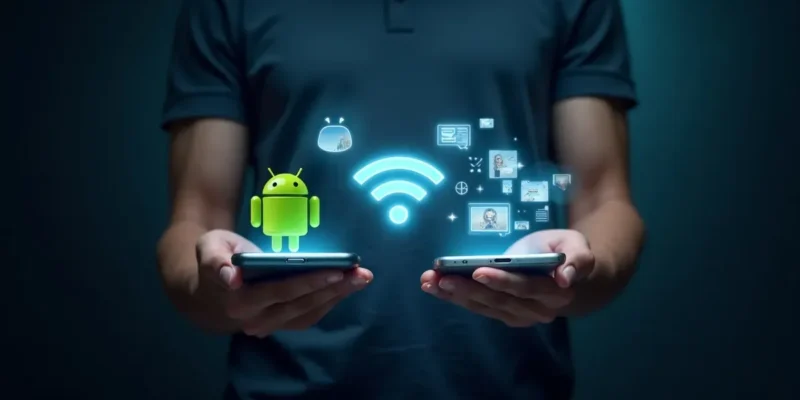
Użyj aplikacji „Przenieś do iOS”, aby z łatwością przenieść dane z telefonu z Androidem na iPhone’a.
Jak to zrobić?
- Na początku zainstaluj tę aplikację na swoim urządzeniu z Androidem,
- upewnij się, że oba telefony mają wystarczającą ilość energii, aby proces przebiegł bez zakłóceń,
- połącz oba urządzenia z tą samą siecią Wi-Fi, aby ułatwić transfer danych.
Co można przenieść?
- Z łatwością skopiujesz swoje kontakty,
- zdjęcia,
- oraz wiadomości.
Na koniec upewnij się, że wszystkie informacje zostały przeniesione prawidłowo.
Jak przenieść dane z Androida na iPhone – poradnik krok po kroku?
Aby przenieść swoje dane z telefonu z Androidem na iPhone’a, warto skorzystać z aplikacji „Przenieś do iOS”, dostępnej w sklepie Google Play. Na początek zainstaluj ją na swoim urządzeniu z systemem Android. Upewnij się, że oba telefony są naładowane i połączone z tą samą siecią Wi-Fi.
Kiedy uruchomisz aplikację na iPhonie, wybierz opcję transferu danych z Androida. Na swoim starym urządzeniu zaznacz, co chcesz przenieść – mogą to być:
- kontakty,
- wiadomości SMS,
- multimedia,
- zdjęcia,
- filmy.
Czas transferu może się różnić, od kilku minut do kilku godzin, w zależności od tego, jak wiele danych zamierzasz przesłać.
Podczas migracji pamiętaj, aby sprawdzić, czy na obu telefonach jest wystarczająco dużo miejsca na nowe informacje. Jeśli planujesz przenieść dużą ilość danych, na przykład zdjęcia lub filmy, rozważ zrobienie tego w nocy, aby uniknąć zakłóceń. Gdy transfer się zakończy, koniecznie zweryfikuj, czy wszystkie dane zostały poprawnie przeniesione. To ważny krok, aby mieć pewność, że wszystko działa tak, jak powinno.
Jak przygotować się do przeniesienia danych z Androida na iPhone?
Aby skutecznie przenieść dane z Androida na iPhone’a, warto przestrzegać kilku istotnych kroków. Na początek zainstaluj na swoim urządzeniu z Androidem aplikację „Przenieś do iOS”. Dzięki niej transfer przebiegnie automatycznie, co znacznie ułatwi cały proces.
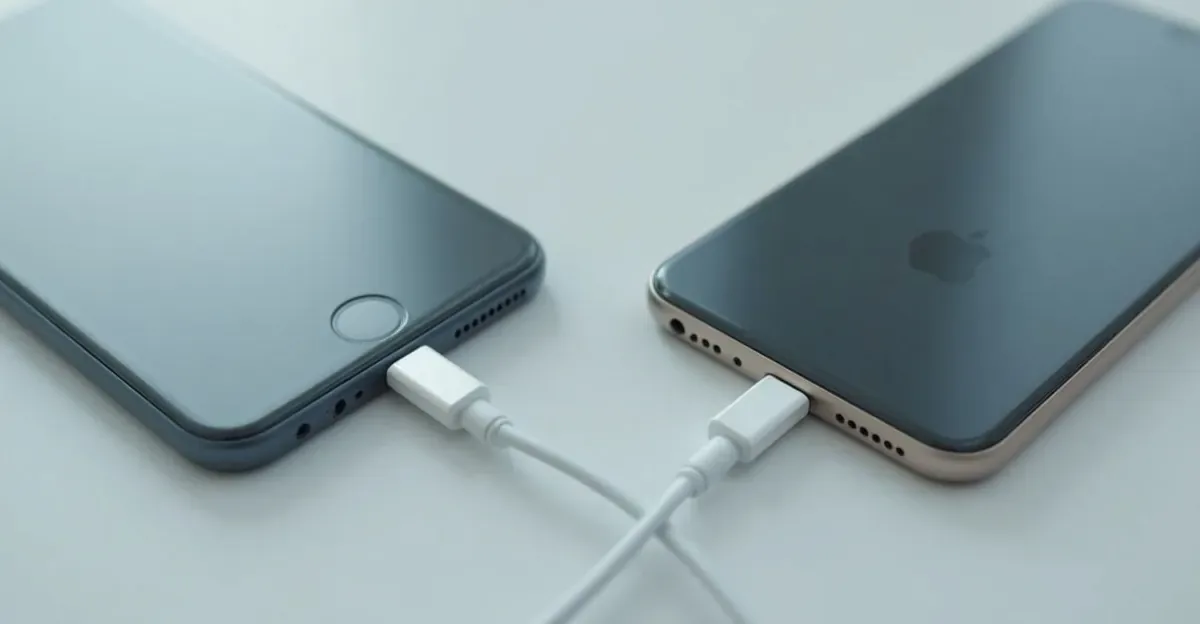
Pamiętaj, aby oba urządzenia — zarówno Android, jak i iPhone — były podłączone do zasilania. Transfer może potrwać, więc lepiej unikać ryzyka związanego z rozładowaną baterią.
Kolejnym ważnym krokiem jest upewnienie się, że oba urządzenia są połączone z tą samą siecią Wi-Fi. Stabilne połączenie internetowe nie tylko przyspieszy transfer, ale również zminimalizuje szansę na przerwanie operacji.
Nie zapomnij również sprawdzić, czy na nowym iPhonie jest wystarczająco dużo dostępnej pamięci. Ważne jest, aby przed rozpoczęciem transferu upewnić się, że zmieścisz wszystkie przenoszone dane, takie jak kontakty, zdjęcia czy wiadomości.
Kluczowe kroki przed rozpoczęciem transferu danych obejmują:
- zainstalowanie aplikacji „Przenieś do iOS”,
- naładowanie urządzeń,
- połączenie z Wi-Fi,
- sprawdzenie wolnego miejsca na iPhonie.
Dzięki tym przygotowaniom przeniesienie danych przebiegnie bezproblemowo.
| Android | iPhone | |
|---|---|---|
| Aplikacja | Przenieś do iOS | N/A |
| Zasilanie | Tak | Tak |
| Wi-Fi | Tak | Tak |
| Wolne miejsce | Tak | Tak |
Jakie są metody przenoszenia danych z Androida na iPhone?
Przeniesienie danych z Androida na iPhone’a może być prostsze, niż się wydaje. Oto kilka najpopularniejszych sposobów, które ułatwią Ci ten proces:
- Aplikacja „Przenieś do iOS”: to narzędzie dostępne w Google Play pozwala na bezprzewodowe przesyłanie danych. Po zainstalowaniu aplikacji na swoim urządzeniu z Androidem, wystarczy podążać za wskazówkami na ekranie. Dzięki temu możesz swobodnie przenieść kontakty, wiadomości SMS, multimedia, zdjęcia i filmy.
- Transfer za pomocą komputera: jeśli wolisz mieć większą kontrolę, możesz przenieść dane ręcznie. Wystarczy skopiować pliki z Androida na komputer, a następnie przesłać je na iPhone’a. Choć ta metoda może zająć więcej czasu, daje Ci możliwość wyboru, co dokładnie chcesz przenieść.
- Synchronizacja przez konto Google: użytkownicy konta Google mogą łatwo zsynchronizować swoje kontakty i zakładki z iPhonem. To szybkie rozwiązanie, które nie wymaga przesyłania plików i pozwala zaoszczędzić czas.
Każda z powyższych metod ma swoje unikalne zalety. Wybierz tę, która najlepiej pasuje do Twoich potrzeb oraz ilości danych do przeniesienia. Odpowiedni wybór sprawi, że transfer z Androida na iPhone’a stanie się znacznie prostszy i bardziej efektywny.
Jak przenieść kontakty z Androida na iPhone?
Aby przenieść kontakty z urządzenia z systemem Android na iPhone’a, masz do wyboru kilka prostych sposobów. Oto najbardziej efektywne z nich:
- Aplikacja „Przenieś do iOS”: Zainstaluj tę aplikację na swoim Androidzie. Kiedy będziesz konfigurować nowego iPhone’a, wybierz opcję transferu danych z Androida. Dzięki temu bezproblemowo przeniesiesz kontakty, wiadomości, zdjęcia i inne informacje,
- Synchronizacja z kontem Google: Sprawdź, czy Twoje kontakty są zsynchronizowane z kontem Google. Na iPhonie wejdź w „Ustawienia”, następnie „Kontakty” i kliknij „Dodaj konto”. Wybierz „Google” i zaloguj się. Po włączeniu synchronizacji numery automatycznie pojawią się w aplikacji „Kontakty”,
- Plik VCF: Możesz również wyeksportować kontakty z Androida do pliku VCF. Następnie przekaż go na iPhone’a, na przykład przez e-mail. Otwórz plik na swoim nowym urządzeniu, aby zaimportować wszystkie kontakty.
Każda z tych metod ma swoje plusy. Wybór odpowiedniej opcji zależy od Twoich osobistych preferencji oraz dostępnych narzędzi. Synchronizacja z Google to jedna z najszybszych i najłatwiejszych dróg do przeniesienia kontaktów.
Jak przenieść zdjęcia z Androida na iPhone?
Aby przenieść zdjęcia z urządzenia z Androidem na iPhone’a, masz do dyspozycji kilka skutecznych i prostych sposobów. Oto najczęściej wybierane:
- Aplikacja Przenieś do iOS: Najpierw zainstaluj aplikację „Przenieś do iOS” na swoim telefonie z Androidem. Po jej uruchomieniu na iPhonie wybierz opcję przeniesienia zdjęć. Upewnij się, że oba urządzenia są połączone z tą samą siecią Wi-Fi. Następnie postępuj zgodnie z instrukcjami, które pojawią się na ekranie. To szybkie i bezprzewodowe rozwiązanie pozwala przenieść nie tylko zdjęcia, ale także inne ważne dane, takie jak kontakty czy wiadomości.
- Chmura: Alternatywnie, możesz skorzystać z chmury. Wystarczy, że przesyłasz zdjęcia z Androida na jeden z dysków sieciowych, na przykład Google Drive lub Dropbox, a potem ściągasz je na iPhone’a. Ta opcja jest wygodna, ponieważ umożliwia dostęp do Twoich zdjęć z różnych urządzeń.
- Ręczne przenoszenie przez komputer: Jeśli wolisz mieć większą kontrolę nad procesem, możesz skopiować zdjęcia z Androida na komputer. Następnie podłącz iPhone’a do komputera i użyj iTunes lub Findera, aby przenieść zdjęcia na nowe urządzenie. Choć ta metoda może być bardziej czasochłonna, daje Ci pełną kontrolę nad wyborem przenoszonych plików.
Każda z tych opcji ma swoje unikalne zalety. Wybór najlepszej metody powinien zależeć od Twoich preferencji oraz liczby zdjęć, które chcesz przenieść. Zastanów się, która z nich najlepiej odpowiada Twoim potrzebom, aby cały proces przebiegł jak najsprawniej.
Jak przenieść wiadomości SMS z Androida na iPhone?
Aby przenieść wiadomości SMS z urządzenia z Androidem na iPhone’a, warto rozważyć użycie aplikacji „Przenieś do iOS”. To sprawdzona metoda, która umożliwia łatwy transfer wiadomości bez zbędnych problemów.
Na początek:
- ściągnij aplikację „Przenieś do iOS” na swoim telefonie z Androidem,
- sprawdź, czy oba urządzenia są połączone z tą samą siecią Wi-Fi,
- upewnij się, że mają wystarczającą ilość energii.
Następnie:
- uruchom aplikację na iPhonie,
- wybierz opcję przeniesienia danych z Androida,
- zaznacz, że chcesz przesłać wiadomości SMS,
- postępuj zgodnie z wyświetlanymi instrukcjami.
Czas potrzebny na transfer zależy od liczby wiadomości, które chcesz przenieść. Może to zająć od kilku do kilkudziesięciu minut. Po zakończeniu migracji warto sprawdzić, czy wszystkie wiadomości zostały poprawnie przesłane.
Korzystając z aplikacji „Przenieś do iOS”, transfer wiadomości SMS staje się nie tylko prosty, ale i skuteczny. Dzięki temu możesz cieszyć się swoim nowym iPhonem, nie obawiając się o utratę istotnych danych.
Jak przenieść dane WhatsApp z Androida na iPhone?
Aby przenieść dane z WhatsApp z telefonu z systemem Android na iPhone’a, potrzebujesz specjalnego oprogramowania, które ułatwi ten proces. Takie narzędzie pozwala na transfer zarówno historii czatów, jak i multimediów. Cała operacja składa się z kilku prostych kroków, które pomogą Ci w prawidłowym przeniesieniu cennych informacji.
Na początek, wybierz odpowiednią aplikację. Zainstaluj program, który obsługuje migrację danych WhatsApp między Androidem a iOS. Popularnymi opcjami są:
- Wondershare Dr.Fone,
- MobileTrans,
- inny kompatybilny program.
Pamiętaj, aby upewnić się, że wybrane oprogramowanie jest zgodne z urządzeniami, których używasz.
Przygotowanie urządzeń to kolejny krok. Zanim przystąpisz do transferu, sprawdź, czy zarówno telefon z Androidem, jak i iPhone są w pełni naładowane i połączone z siecią Wi-Fi. Dobrze jest również zainstalować najnowszą wersję WhatsApp na obu urządzeniach, aby uniknąć problemów.
Następnie wykonaj kopię zapasową danych. Na swoim telefonie z Androidem stwórz kopię zapasową czatów WhatsApp. Możesz to zrobić, przechodząc do ustawień aplikacji, wybierając „Czaty” i następnie „Kopia zapasowa czatów”.
Teraz czas na rozpoczęcie transferu danych. Uruchom wybrany program na komputerze i postępuj zgodnie z wyświetlanymi instrukcjami. Zazwyczaj będziesz musiał podłączyć oba urządzenia do komputera za pomocą kabli USB. Wybierz opcję transferu danych WhatsApp i cierpliwie czekaj na zakończenie procesu.
Po zakończeniu transferu otwórz WhatsApp na swoim iPhonie. Upewnij się, że wszystkie czaty oraz multimedia zostały przeniesione pomyślnie. Sprawdź, czy masz dostęp do wszystkich kluczowych informacji, które były w Twoich rozmowach.
Pamiętaj, że przenoszenie danych WhatsApp z Androida na iPhone’a może zająć trochę czasu, zwłaszcza jeśli posiadasz dużą historię czatów. Wybierając odpowiednie narzędzie, zminimalizujesz ryzyko utraty danych i będziesz mógł cieszyć się swoimi rozmowami na nowym urządzeniu.
Jakie są alternatywne sposoby przenoszenia danych z Androida na iPhone?
Alternatywne metody przesyłania danych z urządzenia z Androidem na iPhone’a oferują różnorodne rozwiązania, które ułatwiają transfer informacji.
- Google Drive: Jednym z najprostszych sposobów jest skorzystanie z Google Drive. Możesz przesłać zdjęcia i dokumenty z Androida do chmury, a następnie pobrać je na swoim nowym iPhonie. Ta opcja jest niezwykle praktyczna, ponieważ umożliwia dostęp do plików z różnych urządzeń.
- Ręczne przenoszenie: Jeśli wolisz mieć większą kontrolę nad procesem, możesz zdecydować się na ręczne przenoszenie danych przy użyciu komputera. Wystarczy skopiować pliki z Androida na komputer, a następnie przesłać je na iPhone’a za pomocą iTunes lub Findera. Choć może to zająć więcej czasu, zyskujesz pewność, że przenosisz tylko to, co naprawdę chcesz.
- Synchronizacja przez konto Google: Osoby, które korzystają z konta Google, mogą łatwo synchronizować swoje kontakty oraz zakładki. Po prostu zaloguj się na swoje konto Google na iPhonie i aktywuj synchronizację. To szybkie i efektywne rozwiązanie, które eliminuje konieczność manualnego przesyłania plików.
Każda z wymienionych metod ma swoje unikalne korzyści. Warto zastanowić się, która z nich najlepiej odpowiada Twoim potrzebom oraz ilości danych, które chcesz przenieść.
Jakie problemy mogą wystąpić podczas przenoszenia danych – co robić?
Podczas przenoszenia danych z Androida na iPhone’a mogą wystąpić różne wyzwania, które mogą utrudnić cały proces. Oto kilka najczęstszych trudności i praktycznych wskazówek, jak sobie z nimi poradzić:
- Problemy z połączeniem: Stabilne Wi-Fi to klucz do udanego transferu. Upewnij się, że oba urządzenia są w tej samej sieci i mają silny sygnał, jeżeli pojawią się zakłócenia, spróbuj zresetować router lub połączyć się z inną siecią.
- Brak miejsca na iPhonie: Niewystarczająca ilość wolnej pamięci na nowym urządzeniu może zatrzymać transfer. Przed migracją sprawdź, ile miejsca jest dostępne, w razie potrzeby pozbądź się niepotrzebnych aplikacji lub plików, dobrą praktyką jest zapewnienie co najmniej 10% zapasu pamięci ponad ilość danych, które chcesz przenieść.
- Błędy w aplikacji: Aplikacja „Przenieś do iOS” może czasem sprawiać problemy, zwłaszcza jeśli oprogramowanie jest nieaktualne. Zainstaluj najnowsze wersje systemów na obu urządzeniach, jeśli napotkasz trudności, spróbuj ponownie uruchomić aplikację lub same urządzenia.
- Synchronizacja kontaktów: Przenoszenie kontaktów może być skomplikowane, zwłaszcza gdy są zapisane na karcie SIM. Zanim rozpoczniesz migrację, sprawdź, gdzie faktycznie przechowujesz swoje kontakty, przeniesienie ich do konta Google może znacznie ułatwić cały proces.
Każdy z tych problemów można łatwo rozwiązać, jeśli odpowiednio się przygotujesz. Jeśli jednak napotkasz jakiekolwiek trudności, nie krępuj się skorzystać z pomocy technicznej lub poszukać instrukcji online, które mogą dostarczyć dodatkowych wskazówek.
| Problemy z połączeniem | Brak miejsca na iPhonie | Błędy w aplikacji | |
|---|---|---|---|
| Opis problemu | Stabilne Wi-Fi to klucz do udanego transferu. | Niewystarczająca ilość wolnej pamięci na nowym urządzeniu mo | Aplikacja „Przenieś do iOS” może czasem sprawiać problemy. |
| Zalecenia | Upewnij się, że oba urządzenia są w tej samej sieci. | Sprawdź, ile miejsca jest dostępne, pozbądź się niepotrzebny | Zainstaluj najnowsze wersje systemów na obu urządzeniach. |
Jak sprawdzić poprawność przeniesionych danych?
Aby upewnić się, że wszystkie dane przeniesione z Androida na iPhone’a są w porządku, warto zweryfikować kilka kluczowych elementów. Sprawdź, czy na nowym urządzeniu znajdują się:
- kontakty,
- wiadomości SMS,
- multimedia.
Zacznij od aplikacji „Kontakty”. Upewnij się, że wszystkie numery, które przeniosłeś, są widoczne i porównaj ich liczbę z tą, którą miałeś na Androidzie. To ważny krok w procesie weryfikacji.
Kolejnym krokiem jest sprawdzenie wiadomości SMS. Otwórz aplikację „Wiadomości” i zweryfikuj, czy wszystkie wysłane i odebrane wiadomości się tam znajdują. Dobrym pomysłem jest także porównanie dat i godzin ostatnich wiadomości, co pomoże upewnić się, że transfer przebiegł bez zakłóceń.
Jeśli przenosiłeś multimedia, otwórz aplikację „Zdjęcia”. Sprawdź, czy wszystkie obrazy i filmy są dostępne. Dodatkowo, możesz porównać rozmiar danych z pojemnością swojego nowego urządzenia, co również pomoże potwierdzić, że transfer został przeprowadzony prawidłowo.
Nie zapomnij także przetestować aplikacji i funkcji, które korzystają z przeniesionych danych. Dzięki temu upewnisz się, że wszystko działa jak należy.
Zaleca się przeprowadzenie tych weryfikacji zaraz po zakończeniu transferu. Dzięki temu, w razie jakichkolwiek problemów, będziesz mógł skorzystać z dostępnych opcji pomocy przy przenoszeniu danych.
Najczęściej Zadawane Pytania
Jak przenieść wszystkie dane z Androida na iPhone?
Aby przenieść dane z urządzenia z Androidem na iPhone’a, idealnie sprawdzi się aplikacja „Przenieś do iOS”. Przed rozpoczęciem upewnij się, że:
- oba telefony są naładowane,
- połączone z tą samą siecią Wi-Fi,
- nowy iPhone jest włączony.
Następnie postępuj zgodnie z pojawiającymi się na ekranie wskazówkami, aby zainicjować transfer danych. Cały proces jest łatwy i przebiega sprawnie.
Jak przenieść wszystkie dane z telefonu na telefon iPhone?
Aby przenieść dane z urządzenia z Androidem na iPhone’a, warto skorzystać z aplikacji „Przenieś do iOS”. Na początek upewnij się, że:
- oba telefony mają wystarczającą baterię,
- są połączone z tą samą siecią Wi-Fi,
- włącz nowego iPhone’a.
Następnie postępuj zgodnie z pojawiającymi się wskazówkami na ekranie. To naprawdę łatwy sposób, aby rozpocząć transfer Twoich danych.
Ile trwa przeniesienie z Androida na iPhone?
Czas potrzebny na przeniesienie danych z urządzenia z Androidem na iPhone’a zależy od dwóch kluczowych elementów:
- ilości przesyłanych informacji,
- jakości połączenia Wi-Fi.
Zazwyczaj transfer podstawowych danych, takich jak kontakty czy zdjęcia, trwa od kilku do kilkunastu minut. Dlatego warto zadbać o stabilne połączenie, ponieważ może to znacznie przyspieszyć cały proces.
Jak szybko przenieść kontakty z Androida na iPhone?
Aby szybko przenieść swoje kontakty z urządzenia z Androidem na iPhone’a, warto skorzystać z aplikacji „Przenieś do iOS”. Oto kroki, które należy wykonać:
- zainstaluj aplikację na swoim telefonie z Androidem,
- podczas konfiguracji nowego iPhone’a wybierz opcję transferu danych,
- postępuj zgodnie z instrukcjami wyświetlanymi na ekranie.
Cała procedura jest łatwa i przebiega sprawnie, co pozwala zaoszczędzić czas.
Czy AirDrop działa z Androidem?
Nie, AirDrop nie jest kompatybilny z telefonami działającymi na systemie Android. Ta funkcjonalność została zaprojektowana wyłącznie z myślą o urządzeniach Apple, co pozwala na błyskawiczne przesyłanie plików między nimi. Jeśli planujesz przenieść dane z Androida na iPhone’a, najlepszym rozwiązaniem będzie skorzystanie z aplikacji „Przenieś do iOS”.
Czy utracę kontakty, jeśli przełączę się z Androida na iPhone'a?
Nie ma powodu do obaw o utratę kontaktów. Dzięki aplikacji „Przenieś do iOS” lub synchronizacji z kontem Google, przeniesienie kontaktów z Androida na iPhone’a stanie się naprawdę proste. Te rozwiązania gwarantują, że transfer danych przebiegnie bezproblemowo i efektywnie.
- support.apple.com — support.apple.com/pl-pl/118670









Komentarze