
 Autor
Autor 
Aby przesłać pinezkę z określoną lokalizacją, najlepiej skorzystać z aplikacji mapowej. Proces jest prosty: wystarczy otworzyć Google Maps, dodać pinezkę w odpowiednim miejscu, a następnie kliknąć na opcję „Udostępnij”.
Co zyskujesz, decydując się na to? Przede wszystkim:
- ułatwienie organizacji spotkań,
- poprawa komunikacji z innymi,
- możliwość wysłania lokalizacji za pośrednictwem SMS-a,
- możliwość wysłania lokalizacji za pośrednictwem e-maila,
- możliwość korzystania z różnych komunikatorów.
W tym celu idealnie sprawdzą się aplikacje takie jak Google Maps, WhatsApp, Messenger czy Facebook.
Jak wysłać pinezkę z lokalizacją?
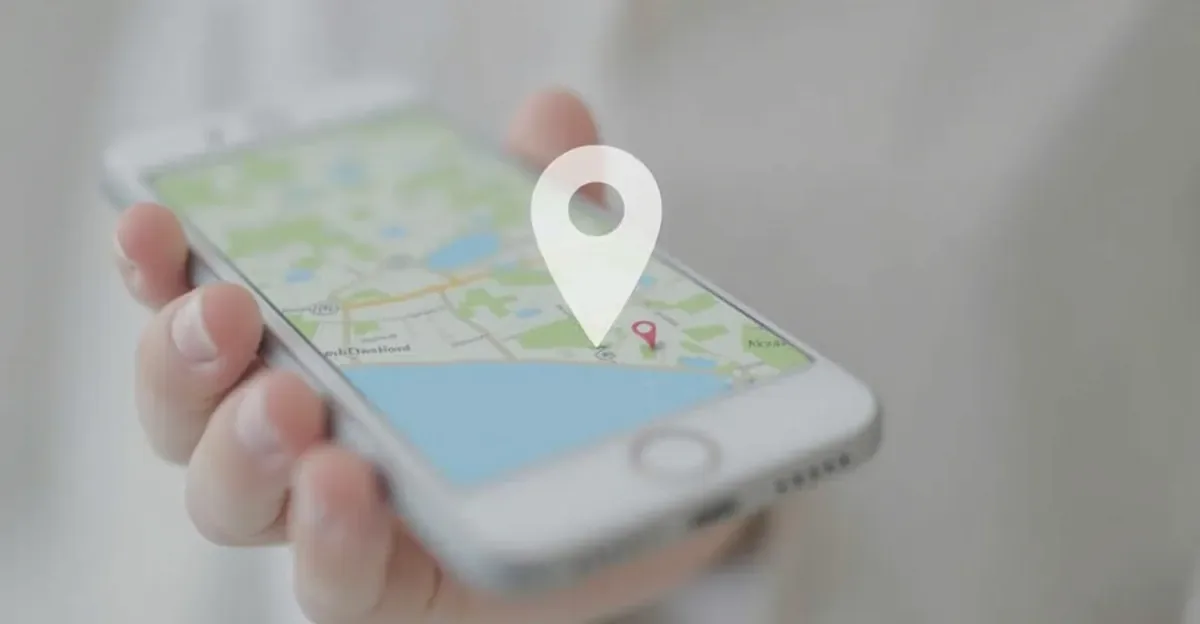
Aby wysłać pinezkę z lokalizacją, zacznij od otwarcia aplikacji mapowej, na przykład Google Maps, na swoim telefonie lub komputerze. Wyszukaj interesujące cię miejsce, które chcesz oznaczyć. Gdy je znajdziesz, wystarczy kliknąć w odpowiedni punkt na mapie, by dodać pinezkę.
Kolejnym krokiem jest skorzystanie z opcji „Udostępnij”. Dzięki temu możesz przekazać swoją lokalizację innym. Możesz to zrobić na różne sposoby, na przykład:
- przez wiadomość SMS,
- e-mail,
- czy komunikatory.
Jeśli używasz urządzenia mobilnego i chcesz ręcznie umieścić pinezkę, wystarczy, że przytrzymasz palec na wybranym miejscu na mapie. Po dodaniu pinezki skopiuj link do lokalizacji i wyślij go do osób, które chcesz poinformować. Na komputerze procedura jest podobna: po dodaniu pinezki kliknij „Udostępnij” i skopiuj link, który następnie możesz przesłać w dowolny sposób.
Pamiętaj, że pinezka w Google Maps to mała ikona, która znacznie ułatwia wskazanie konkretnej lokalizacji. Dzięki niej komunikacja i planowanie spotkań stają się o wiele prostsze.
Jak wysłać pinezkę przez SMS?
Aby przesłać pinezkę przez SMS, wystarczy wykonać kilka prostych kroków:
- otwórz aplikację Mapy na swoim urządzeniu,
- zlokalizuj się na mapie i wskaż miejsce, które chcesz oznaczyć,
- kliknij na odpowiednią lokalizację, aby dodać pinezkę,
- wybierz opcję „Udostępnij” i skorzystaj z SMS jako formy przesyłania,
- wprowadź numer telefonu odbiorcy i naciśnij „Wyślij”.
Osoba, która otrzyma wiadomość, klikając w link, zobaczy mapę z zaznaczoną pinezką, co znacznie ułatwi jej dotarcie na miejsce.
Warto pamiętać, że wysyłanie pinezki lokalizacyjnej przez SMS wiąże się z kosztami podobnymi do zwykłej wiadomości, co czyni tę metodę zarówno komfortową, jak i oszczędną.
| A | B | |
|---|---|---|
| Krok 1 | otwórz aplikację Mapy | kliknij na odpowiednią lokalizację |
| Krok 2 | zlokalizuj się na mapie | wybierz opcję „Udostępnij” |
Jakie aplikacje umożliwiają wysyłanie pinezek?
Aplikacje, które pozwalają na wysyłanie pinezek z lokalizacją, obejmują przede wszystkim:
- Google Maps,
- WhatsApp,
- Messenger,
- Facebook.
Te narzędzia działają zarówno na urządzeniach z systemem Android, jak i iPhone, co czyni je niezwykle praktycznymi do szybkiego dzielenia się informacjami o swoim położeniu.
Google Maps umożliwia łatwe dodawanie i udostępnianie pinezek. Można to zrobić zarówno poprzez link, jak i bezpośrednio w wiadomościach. Co więcej, korzystając z tej aplikacji, można wysyłać lokalizację nie tylko z telefonu, ale również z komputera, co daje dużą swobodę.
WhatsApp to jedna z najpopularniejszych aplikacji do komunikacji, która również oferuje możliwość szybkiego przesyłania lokalizacji. Użytkownicy mogą skopiować link do pinezki z Google Maps lub po prostu udostępnić swoje położenie bezpośrednio podczas rozmowy.
Messenger funkcjonuje na podobnej zasadzie jak WhatsApp. Użytkownicy mogą przesyłać lokalizację, korzystając z opcji udostępnienia w aplikacji, co jest bardzo wygodne.
Facebook także umożliwia wysyłanie pinezek z lokalizacją, zarówno w wiadomościach, jak i w publicznych postach. Dzięki temu można szybko poinformować znajomych o swoim miejscu pobytu w różnych sytuacjach.
Wykorzystując te aplikacje, można błyskawicznie i efektywnie dzielić się swoją lokalizacją, co znacznie ułatwia organizację spotkań oraz codzienną komunikację.
Najczęściej Zadawane Pytania
Jak wysłać komuś pinezkę z lokalizacją?
Aby podzielić się lokalizacją, wykonaj następujące kroki:
- otwórz aplikację Mapy Google,
- zlokalizuj miejsce, które chcesz udostępnić,
- kliknij na przycisk „Udostępnij”,
- wybierz jedną z dostępnych opcji przesyłania informacji, takich jak SMS, e-mail lub aplikacja do komunikacji,
- jeśli wolisz, skopiuj link lub wybierz inną dostępną opcję.
Jak wysłać komuś swoją lokalizację?
Aby podzielić się swoją lokalizacją, wykonaj poniższe kroki:
- otwórz aplikację Mapy Google,
- wyszukaj miejsce, które chcesz udostępnić,
- kliknij przycisk „Udostępnij”,
- wybierz jedną z opcji – wyślij wiadomość SMS, e-mail lub skorzystaj z komunikatora,
- lub skopiuj link do lokalizacji i prześlij go znajomym.
Jak się robi pinezkę w Google Maps?
Aby dodać pinezkę w Google Maps, wykonaj następujące kroki:
- otwórz aplikację Google Maps,
- znajdź interesujące Cię miejsce,
- kliknij w odpowiedni punkt na mapie,
- wybierz opcję „Udostępnij”,
- prześlij lokalizację innym osobom.
Jak wysłać pinezkę z lokalizacji iPhone?
Aby przesłać pinezkę z lokalizacją na swoim iPhone, wykonaj następujące kroki:
- otwórz aplikację Mapy,
- znajdź miejsce, które Cię interesuje,
- kliknij na nie,
- wybierz opcję „Udostępnij”,
- zdecyduj, czy chcesz użyć SMS-a czy innej aplikacji do wysłania informacji,
- wprowadź numer odbiorcy,
- kliknij „Wyślij”.
To naprawdę łatwe!
- support.google.com — support.google.com/maps/answer/7101463?hl=pl&co=GENIE.Platform%3DAndroid













Komentarze