
 Autor
Autor 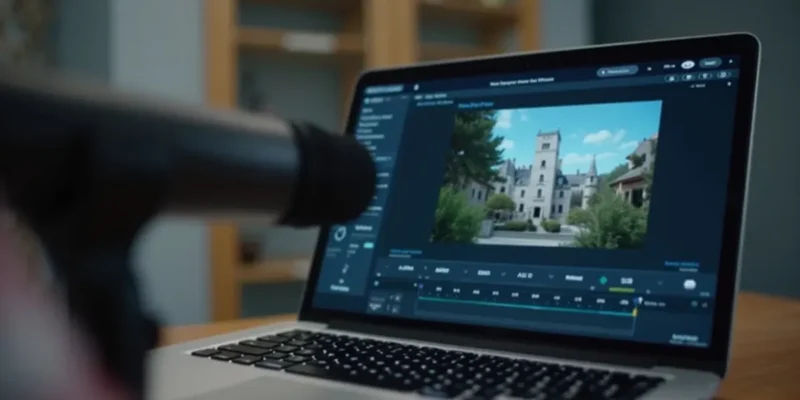
Nagrywanie ekranu na laptopie można zrealizować na kilka sposobów, korzystając zarówno z Xbox Game Bar, jak i z różnych aplikacji dostępnych na rynku.
Aby rozpocząć nagrywanie, wystarczy wcisnąć kombinację klawiszy:
- Win + G w systemie Windows,
- Shift + Command + 5 na macOS.
Jeśli preferujesz, możesz również sięgnąć po takie programy jak:
- OBS Studio,
- ActivePresenter,
- Bandicam,
- wspomniane Xbox Game Bar.
Nie zapomnij sprawdzić ustawień mikrofonu, ponieważ to znacząco wpłynie na jakość dźwięku w twoim nagraniu. Wbudowane narzędzia są zazwyczaj szybkie i intuicyjne, natomiast aplikacje zewnętrzne potrafią zaoferować znacznie więcej zaawansowanych opcji, które mogą wzbogacić twoje projekty.
Jak nagrywać ekran na laptopie?
Nagrywanie ekranu na laptopie to łatwy i przyjemny proces, który można zrealizować dzięki różnorodnym narzędziom dostępnym w systemach operacyjnych. Użytkownicy Windows 10 i 11 mają do dyspozycji zintegrowaną aplikację Xbox Game Bar, natomiast w macOS znajdą funkcję nagrywania.
Aby rozpocząć nagrywanie na laptopie z systemem Windows, wystarczy:
- nacisnąć kombinację klawiszy Win + G, co uruchomi Xbox Game Bar,
- kliknąć przycisk nagrywania, aby zainicjować proces,
- użyć skrótu Win + Alt + R, aby zakończyć nagranie.
Twoje wideo zostanie zapisane w folderze Wideo, w podkatalogu Captures.
Z kolei użytkownicy macOS mogą rozpocząć nagrywanie, naciskając Shift + Command + 5, co otworzy odpowiednie narzędzie. Daje ono możliwość wybrania, czy nagranie ma obejmować:
- cały ekran,
- jego fragment,
- konkretną aplikację.
Warto również dodać, że obie platformy umożliwiają nagrywanie dźwięku, co jest niezwykle przydatne, jeśli planujesz dodać komentarz lub muzykę do swojego wideo.
Nagrywanie ekranu ma szczególne znaczenie dla twórców treści wideo, nauczycieli czy osób potrzebujących dokumentacji problemów z komputerem. Nie zapomnij sprawdzić ustawień mikrofonu, ponieważ odpowiednia konfiguracja zapewni wysoką jakość dźwięku w Twoich nagraniach.
Jakie są metody nagrywania ekranu na laptopie?
Na laptopach istnieją dwie główne metody nagrywania ekranu: korzystanie z wbudowanych funkcji systemowych oraz aplikacji zewnętrznych.
wbudowane narzędzia: systemy Windows 10 i 11 mają do zaoferowania Xbox Game Bar, które jest niezwykle intuicyjne. Wystarczy nacisnąć kombinację klawiszy Win + G, aby uruchomić nagrywanie. To narzędzie pozwala na rejestrowanie całego ekranu lub wybranych programów, a także zbieranie dźwięku z mikrofonu.
zewnętrzne aplikacje: takie jak OBS Studio (Open Broadcaster Software), oferują bardziej zaawansowane możliwości. Użytkownicy mogą:
- wybierać źródła audio,
- dodawać różne efekty,
- dostosowywać jakość nagrania do swoich potrzeb.
OBS jest szczególnie ceniony przez twórców treści, gdyż umożliwia nagrywanie w wysokiej rozdzielczości i prowadzenie transmisji na żywo.
Obydwie metody mają swoje mocne strony. Wbudowane narzędzia są szybkie i łatwe w użyciu, natomiast zewnętrzne programy dają większą swobodę i dostęp do zaawansowanych funkcji. Ostateczny wybór zależy od osobistych preferencji użytkownika oraz celu, jaki chce osiągnąć podczas nagrywania.
Jakie aplikacje do nagrywania ekranu są dostępne?
Na rynku dostępnych jest wiele aplikacji do nagrywania ekranu, które spełniają różnorodne potrzeby użytkowników. Oto kilka popularnych propozycji:
- OBS Studio: OBS Studio, znane również jako Open Broadcaster Software, to darmowe oprogramowanie, które oferuje zaawansowane funkcje nagrywania oraz transmisji na żywo. Umożliwia rejestrowanie z różnych źródeł i pozwala na dostosowanie jakości obrazu oraz dźwięku, dzięki swojej wszechstronności i bogatym opcjom jest często wybierane przez twórców treści.
- ActivePresenter: To narzędzie łączy w sobie nagrywanie ekranu oraz edycję wideo, co czyni je bardzo uniwersalnym. Użytkownicy mogą tworzyć prezentacje, tutoriale i kursy online, korzystając z zaawansowanych możliwości edycji obrazu i dźwięku.
- Bandicam: Bandicam to kolejny program do nagrywania ekranu, który wyróżnia się możliwością rejestrowania wideo w wysokiej jakości. Oferuje różne tryby nagrywania, w tym dedykowany dla gier oraz dla wybranych fragmentów ekranu, co czyni go popularnym wśród społeczności graczy oraz osób tworzących instrukcje.
- Xbox Game Bar: Użytkownicy systemu Windows mogą skorzystać z Xbox Game Bar, czyli wbudowanej aplikacji, która pozwala na szybkie nagrywanie ekranu. Jej prostota obsługi sprawia, że jest idealna dla tych, którzy potrzebują podstawowych funkcji.
Każda z tych aplikacji posiada unikalne cechy, co pozwala na dopasowanie narzędzia do indywidualnych potrzeb. Warto wypróbować różne opcje, aby znaleźć tę najlepiej odpowiadającą własnym wymaganiom.
| OBS Studio | ActivePresenter | Bandicam | |
|---|---|---|---|
| Typ | Darmowe | Narzędzie | Program |
| Funkcje | Zewnętrzne | Nagrywanie i edycja | Nagrywanie ekranu |
| Jakość | Zaawansowane | Uniwersalny | Wysoka jakość |
| Przeznaczenie | Twórcy treści | Prezentacje, tutoriale, kursy | Gracze, instrukcje |
Jakie są ustawienia nagrywania ekranu?
Aby uzyskać najlepsze rezultaty podczas nagrywania ekranu, warto zwrócić uwagę na kilka kluczowych ustawień. Oto, co warto mieć na uwadze:
- Jakość nagrania: rozdzielczość powinna wynosić 1920×1080 pikseli (Full HD), aby obraz był wyraźny i szczegółowy,
- jeśli nagrywasz dynamiczne gry, postaw na 60 klatek na sekundę (FPS),
- w przypadku zwykłych filmów wystarczą 30 FPS.
- Źródło dźwięku: zastanów się, czy chcesz nagrywać dźwięk z systemu, z mikrofonu, czy może obie opcje jednocześnie,
- jeżeli planujesz dodać własne komentarze lub tło muzyczne, upewnij się, że mikrofon jest prawidłowo ustawiony.
- Konfiguracja mikrofonu: przed rozpoczęciem nagrywania zweryfikuj działanie mikrofonu,
- ważne jest, aby był on dobrze umiejscowiony, co pozwoli na uzyskanie czystego dźwięku, mającego ogromny wpływ na jakość całego nagrania.
- Dodatkowe opcje: niektóre programy do nagrywania, na przykład Clipchamp, oferują funkcje edycyjne, które mogą pomóc w lepszym dostosowaniu nagrania do Twoich potrzeb.
Pamiętaj, że właściwe ustawienia nagrywania ekranu mają kluczowe znaczenie dla końcowej jakości materiału. Dotyczy to zarówno twórców wideo, jak i osób, które chcą dokumentować problemy z komputerem.
Jakie są praktyczne porady dotyczące nagrywania ekranu?
Praktyczne wskazówki dotyczące nagrywania ekranu obejmują kilka istotnych aspektów, które mogą znacznie podnieść jakość Twoich materiałów. Oto kluczowe porady, które warto wziąć pod uwagę:
- wybór odpowiedniego oprogramowania: Zastanów się, jaki program najlepiej odpowiada Twoim potrzebom. Na przykład, OBS Studio oferuje zaawansowane możliwości, podczas gdy Xbox Game Bar to szybkie i wygodne rozwiązanie dla użytkowników Windows,
- dostosowanie ustawień jakości: Upewnij się, że rozdzielczość nagrania to przynajmniej 1920×1080 pikseli, co odpowiada standardowi Full HD. Nie zapomnij także o liczbie klatek na sekundę; dla dynamicznych gier 60 FPS będzie najlepszym wyborem, natomiast do materiałów instruktażowych wystarczą 30 FPS,
- unikanie typowych błędów: Zwróć uwagę na źródło dźwięku. Prawidłowe skonfigurowanie mikrofonu jest kluczowe dla uzyskania wysokiej jakości dźwięku. Sprawdź, czy nagrywasz dźwięk z właściwych źródeł, takich jak system, mikrofon czy oba jednocześnie,
- przygotowanie przed nagrywaniem: Przed rozpoczęciem nagrania włącz tryb „Nie przeszkadzać”, aby zminimalizować potencjalne zakłócenia. Upewnij się również, że na urządzeniu masz wystarczająco dużo wolnego miejsca oraz podłącz laptop do zasilania, aby uniknąć rozładowania baterii w trakcie pracy,
- testowanie przed nagraniem: Warto wykonać próbne nagranie przed właściwym projektem. Dzięki temu możesz ocenić jakość dźwięku i obrazu, a wprowadzenie ewentualnych poprawek na tym etapie pozwoli Ci znacząco poprawić końcowy efekt.
Stosując te praktyczne porady, zwiększasz swoje szanse na stworzenie profesjonalnych nagrań ekranu, które będą zarówno estetyczne, jak i funkcjonalne.
Najczęściej Zadawane Pytania
Jak nagrać wideo z ekranu?
Aby zarejestrować wideo z ekranu, wykonaj poniższe kroki:
- naciśnij kombinację klawiszy Win + G na swoim komputerze z systemem Windows,
- kliknij ikonę nagrywania, aby rozpocząć rejestrację,
- użyj skrótu Win + Alt + R, aby zakończyć nagranie.
Zarejestrowany filmik znajdziesz w folderze Wideo, w podkatalogu Captures.
Jak nagrywać ekran za pomocą klawisza Ctrl?
Aby rozpocząć nagrywanie ekranu, wystarczy użyć kombinacji klawiszy SHIFT + CTRL + S. To aktywuje Rejestrator ekranu. Następnie, wystarczy, że naciśniesz przycisk nagrywania, by zacząć rejestrować swoje działania.
Jaki skrót klawiszowy nagrywa ekran?
Aby rozpocząć nagrywanie ekranu, wystarczy wcisnąć kombinację klawiszy SHIFT + CTRL + S. To uruchomi Rejestrator ekranu. Następnie wystarczy kliknąć przycisk nagrywania, aby zacząć rejestrować swoją aktywność.
Jak włączyć nagrywanie ekranu na laptopie Windows 11?
Aby rozpocząć nagrywanie ekranu na laptopie z Windows 11, wykonaj następujące kroki:
- naciśnij klawisze Win + G, aby uruchomić Xbox Game Bar,
- kliknij przycisk nagrywania,
- gdy skończysz, użyj kombinacji Win + Alt + R, aby zatrzymać nagranie.
To naprawdę łatwy i szybki sposób!















Komentarze