
 Autor
Autor 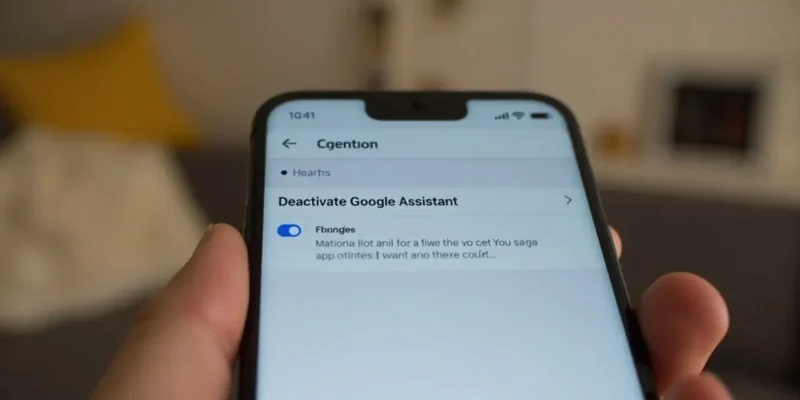
Aby wyłączyć Asystenta Google, wystarczy wykonać kilka prostych kroków w aplikacji Google.
- Otwórz aplikację Google,
- przejdź do sekcji ustawień,
- znajdź suwak obok opcji „Asystent Google” i przesuń go w lewo, aby dezaktywować tę funkcję.
Jeśli używasz systemu Android, warto również zablokować aktywację głosową w odpowiednich ustawieniach. Użytkownicy iPhone’a mają prostsze zadanie – wystarczy, że usuną aplikację Asystent Google z ekranu głównego.
Nie martw się, wyłączenie Asystenta Google nie wpłynie na codzienne korzystanie z telefonu.
Jak wyłączyć Asystenta Google?
Aby wyłączyć Asystenta Google, wystarczy wykonać kilka prostych kroków:
- otwórz aplikację Google na swoim telefonie,
- przejdź do „Ustawień” i wybierz opcję „Asystent Google”,
- znajdź suwak pozwalający na dezaktywację Asystenta,
- przesuń suwak w lewo, aby wyłączyć funkcję na swoim urządzeniu.
Możesz także skorzystać z komendy głosowej:
- powiedz „OK Google, otwórz ustawienia Asystenta”,
- postępuj zgodnie z pojawiającymi się wskazówkami na ekranie.
Warto pamiętać, że wyłączenie Asystenta Google nie wpłynie na ogólną funkcjonalność telefonu, ale zablokuje dostęp do jego funkcji głosowych.
| A | B | |
|---|---|---|
| Krok 1 | otwórz aplikację Google | powiedz „OK Google, otwórz ustawienia Asystenta” |
| Krok 2 | przejdź do Ustawień | postępuj zgodnie z pojawiającymi się wskazówkami na ekranie |
Jak wyłączyć Asystenta Google na telefonie z Androidem?
Aby wyłączyć Asystenta Google na urządzeniu z systemem Android, musisz skorzystać z ustawień aplikacji Google. Oto, jak to zrobić krok po kroku:
- Otwórz aplikację Google na swoim telefonie.
- W prawym górnym rogu znajdziesz ikonę swojego profilu – kliknij na nią.
- Z rozwijanego menu wybierz „Ustawienia”.
- Przejdź do opcji „Asystent Google”.
- Kliknij „Ogólne” i przesuń przełącznik obok opcji „Asystent Google”, aby go dezaktywować.
- Jeśli chcesz również wyłączyć funkcję aktywacji głosowej, wróć do sekcji „Asystent Google” i wybierz „Dopasowanie głosu”.
- Wyłącz opcję „OK Google”.
Warto mieć na uwadze, że wyłączenie Asystenta Google nie wpłynie na ogólne działanie Twojego telefonu, ale zablokuje dostęp do funkcji sterowania głosowego.
Jak wyłączyć Asystenta Google na iPhone?
Aby wyłączyć Asystenta Google na iPhonie, należy wykonać kilka prostych kroków:
- znajdź ikonę aplikacji na ekranie głównym,
- przytrzymaj ikonę aplikacji,
- wybierz opcję „Usuń aplikację”.
Po tym kroku Asystent Google nie będzie już dostępny na Twoim telefonie.
Warto wiedzieć, że Asystent Google można łatwo pobrać z App Store. Usunięcie tej aplikacji oznacza, że stracisz dostęp do funkcji głosowych, które oferuje. Mimo to, wszystkie inne funkcje telefonu będą działały bez zarzutu, ponieważ usunięcie Asystenta nie wpływa na działanie systemu iOS.
Jak zablokować przycisk Asystenta Google?
Aby zablokować przycisk Asystenta Google, wystarczy wykonać kilka prostych kroków w ustawieniach swojego telefonu. Oto jak to zrobić:
- Otwórz „Ustawienia”,
- Przejdź do zakładki „Aplikacje”,
- Wybierz „Aplikacje domyślne”,
- Znajdź opcję „Aplikacja asystująca” i zaznacz „Brak”.
Dzięki temu Asystent Google nie uruchomi się przypadkowo za pomocą przycisku.
Jeśli jesteś właścicielem telefonu marki Samsung, masz dodatkową możliwość dostosowania ustawień przycisku Bixby, aby nie aktywował Asystenta Google. W tym celu:
- Wejdź w „Ustawienia” Bixby,
- Zmień jego funkcje,
- Unikniesz niezamierzonej aktywacji Asystenta.
Pamiętaj, że zablokowanie przycisku nie wpłynie na inne funkcje Twojego telefonu, ale znacznie zmniejszy ryzyko przypadkowego uruchomienia Asystenta Google przez aktywację głosową.
| Asystent Google | Bixby | |
|---|---|---|
| Ustawienia | Otwórz „Ustawienia” | Wejdź w „Ustawienia” Bixby |
| Opcja | Aplikacja asystująca | Zmień jego funkcje |
| Działanie | Nie uruchomi się przypadkowo za pomocą przycisku | Nie aktywuje Asystenta Google |
| Właściciel telefonu | Nie dotyczy | Marka Samsung |
Czy można usunąć Asystenta Google z telefonu?
Nie da się całkowicie usunąć Asystenta Google z telefonu, ponieważ jest on nierozerwalnie związany z systemem Android. Możesz jednak wyłączyć jego funkcje, co pozwoli na zredukowanie jego aktywności w tle. Wystarczy, że przejdziesz do:
- „Ustawień”,
- wybierzesz „Google”,
- a następnie „Ustawienia aplikacji Google”.
W tej sekcji znajdziesz opcję, która pozwoli ci dezaktywować Asystenta w zakładce „Ogólne”.
Dezaktywacja tej funkcji umożliwia korzystanie z urządzenia bez jego zakłóceń, co z pewnością docenią osoby stawiające na prywatność. Co ważne, usunięcie danych Asystenta nie ma wpływu na inne funkcje telefonu. Użytkownicy mają również możliwość ponownego włączenia Asystenta w dowolnym momencie, co zapewnia im większą swobodę w korzystaniu z tego narzędzia.
Czy wyłączenie Asystenta Google wpłynie na działanie mojego telefonu?
Wyłączenie Asystenta Google może znacząco wpłynąć na sposób, w jaki korzystasz ze swojego telefonu. Rezygnacja z tej funkcji może ograniczyć dostęp do różnych opcji, szczególnie tych związanych z komendami głosowymi i integracją z innymi usługami Google. Użytkownicy mogą poczuć, że korzystanie z urządzenia stało się mniej wygodne, ponieważ wiele automatycznych funkcji oferowanych przez Asystenta stanie się niedostępnych.
Na przykład, osoby, które wykorzystywały Asystenta do zadań głosowych, takich jak:
- ustawianie przypomnień,
- nawigowanie po aplikacjach,
- odtwarzanie muzyki,
- sprawdzanie pogody,
- zarządzanie kalendarzem.
mogą stracić te przydatne możliwości. Dodatkowo, dezaktywacja Asystenta wpłynie na personalizację korzystania z urządzenia, ponieważ często dostosowuje on swoje funkcje do indywidualnych preferencji użytkowników.
Choć wyłączenie tej funkcji nie wpłynie na podstawowe operacje telefonu, takie jak dzwonienie czy wysyłanie wiadomości, może ograniczyć interakcje głosowe. Osoby, które cenią sobie te udogodnienia, powinny dokładnie przemyśleć, czy dezaktywacja Asystenta jest dla nich korzystna.
Jakie są kwestie bezpieczeństwa przy wyłączaniu Asystenta Google?
Wyłączenie Asystenta Google to kwestia, która wiąże się z ważnymi zagadnieniami dotyczącymi bezpieczeństwa i prywatności. Warto, aby użytkownicy byli świadomi, że dezaktywacja tej funkcji może pomóc w ograniczeniu ryzyka gromadzenia danych przez aplikację. Asystent wykorzystuje mikrofon, co rodzi obawy o nieuprawnione nagrywanie dźwięków. Dlatego przed podjęciem decyzji o wyłączeniu, dobrze jest zastanowić się nad tym, jakie informacje są zbierane oraz w jaki sposób są one wykorzystywane.
Decydując się na dezaktywację Asystenta, zyskujemy większą kontrolę nad tym, co dzieje się na naszych urządzeniach. Należy jednak pamiętać, że wyłączenie tej opcji nie wpłynie na inne funkcjonalności telefonu, ale uniemożliwi korzystanie z poleceń głosowych. Warto mieć na uwadze, że ochrona prywatności może wiązać się z rezygnacją z niektórych udogodnień, które ta technologia nam oferuje.
Przed podjęciem ostatecznej decyzji, dobrze jest zatem zapoznać się zarówno z zaletami, jak i potencjalnymi zagrożeniami płynącymi z użytkowania Asystenta Google.
Najczęściej Zadawane Pytania
Jak wyłączyć całkowicie Asystenta Google?
Aby całkowicie dezaktywować Asystenta Google, wykonaj poniższe kroki:
- otwórz aplikację Google,
- przejdź do sekcji „Ustawienia”,
- wybierz opcję „Asystent Google”,
- przesuń suwak, aby go wyłączyć.
Alternatywnie, jeśli wolisz, możesz usunąć aplikację Google z urządzenia, co również uniemożliwi korzystanie z Asystenta.
Jak zrezygnować z Asystenta Google?
Aby dezaktywować Asystenta Google, wykonaj następujące kroki:
- otwórz aplikację Google,
- znajdź sekcję „Ustawienia”,
- wyszukaj opcję „Asystent Google”,
- przesuń suwak, aby go wyłączyć.
Możesz również szybko uzyskać dostęp do tych ustawień, mówiąc „OK Google, otwórz ustawienia Asystenta”.
Czemu Asystent Google sam się włącza?
Asystent Google czasami uruchamia się bez wyraźnego powodu, jeżeli źle zrozumie Twoje słowa lub gesty. To może być naprawdę irytujące, zwłaszcza gdy jesteś w trakcie oglądania filmu i nagle aplikacja włącza się sama. Tego rodzaju sytuacje potrafią skutecznie zepsuć przyjemność z oglądania.
Dlaczego mój Asystent Google włącza się sam?
Asystent Google potrafi czasami włączyć się samoczynnie, co bywa nieco frustrujące. Dzieje się tak zazwyczaj, gdy źle interpretuje dźwięki lub gesty użytkownika. Szczególnie często problem ten pojawia się podczas oglądania filmów, co skutkuje przerwaniem przyjemności z seansu i może naprawdę irytować.
Jak wyłączyć Asystenta Google przycisk zasilania?
Aby wyłączyć Asystenta Google, który uruchamia się po naciśnięciu przycisku zasilania, wystarczy zajrzeć do Ustawień swojego telefonu. Wykonaj poniższe kroki:
- Odnajdź sekcję poświęconą gestom lub skrótom,
- Dezaktywuj funkcję aktywacji Asystenta za pomocą przycisku zasilania,
- Upewnij się, że lokalizacja tej opcji może się różnić w zależności od modelu urządzenia.
Jak wyłączyć Asystenta AI na Androidzie?
Aby dezaktywować Asystenta AI na swoim urządzeniu z Androidem, wykonaj następujące kroki:
- Otwórz aplikację Google,
- Przejdź do sekcji Ustawienia,
- Znajdź opcję Asystent Google,
- Przesuń suwak, aby go wyłączyć.
To łatwy sposób na zwiększenie bezpieczeństwa Twoich danych.
- support.google.com — support.google.com/assistant/answer/7394306?hl=pl&co=GENIE.Platform%3DAndroid















Komentarze