
 Autor
Autor 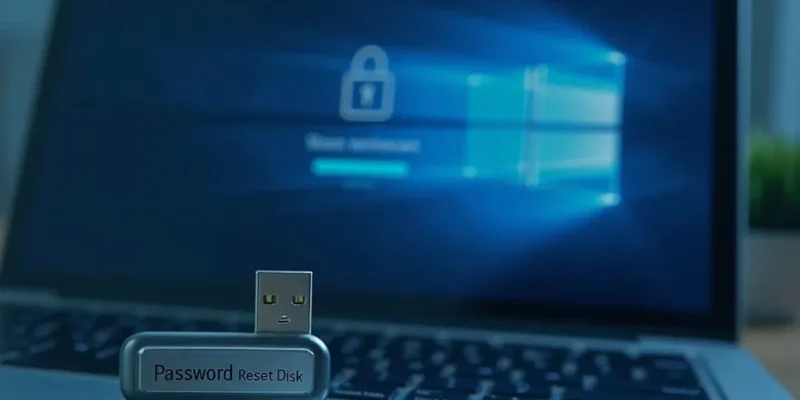
Istnieje kilka sposobów na odblokowanie komputera z systemem Windows 10 bez znajomości hasła. Oto najważniejsze metody, które warto rozważyć:
- możesz skorzystać z dysku do resetowania hasła,
- inną opcją jest zalogowanie się na konto administratora,
- jeśli wszystko inne zawiedzie, możesz zdecydować się na reinstalację systemu Windows.
Pamiętaj jednak, że reinstalacja wiąże się z ryzykiem utraty danych, dlatego warto dobrze przemyśleć tę decyzję.
Jak odblokować komputer z Windows 10 bez znajomości hasła?
Aby odblokować komputer z Windows 10 bez znajomości hasła, użytkownik może skorzystać z kilku opcji. Na przykład, jeśli wcześniej przygotowano dysk resetowania hasła na innym koncie, można go użyć do zresetowania hasła bez potrzeby wchodzenia do systemu.
Jeśli nie ma takiego dysku, a użytkownik posiada dostęp do konta z uprawnieniami administratora, może po prostu się na nie zalogować i zmienić hasło swojego konta. Warto pamiętać, że tylko aktualny użytkownik lub administrator mogą odblokować komputer, co oznacza, że osoby trzecie nie mają takiej możliwości.
Kiedy dostęp do konta administratora jest niemożliwy, jedyną opcją może być reinstalacja systemu Windows. Trzeba jednak mieć na uwadze, że wiąże się to z ryzykiem utraty danych, dlatego dobrze jest najpierw rozważyć inne dostępne metody.
Aby odblokować komputer z Windows 10 bez hasła, można:
- skorzystać z dysku resetowania hasła – musi być przygotowany wcześniej,
- zalogować się na konto administratora – opcja dla osób z odpowiednimi uprawnieniami,
- wykonać reinstalację systemu Windows – to ostateczność, która może prowadzić do utraty danych.

Jakie są najprostsze metody na odblokowanie komputera w Windows 10?
Najłatwiejsze sposoby na odblokowanie komputera z systemem Windows 10 oferują kilka praktycznych opcji, które umożliwiają szybkie przywrócenie dostępu do swojego konta. Oto trzy główne metody, które warto znać:
- Resetowanie hasła za pośrednictwem konta Microsoft: jeśli używasz konta Microsoft, wystarczy, że na ekranie logowania klikniesz „Nie pamiętam hasła”. Następnie postępuj zgodnie z podanymi instrukcjami, aby zresetować hasło online, to szybki sposób na odzyskanie dostępu, ponieważ możesz to zrobić z dowolnego urządzenia.
- Dysk resetowania hasła: jeśli wcześniej stworzyłeś dysk resetowania hasła, to możesz go użyć bezpośrednio na ekranie logowania. Włóż dysk, kliknij „Zresetuj hasło” i postępuj zgodnie z wyświetlanymi wskazówkami, ta metoda sprawdza się szczególnie dobrze w przypadku kont lokalnych.
- Pytania zabezpieczające: jeżeli ustawiłeś pytania zabezpieczające podczas tworzenia konta, masz możliwość ich wykorzystania do zresetowania hasła. Wybierz opcję „Odpowiedz na pytania zabezpieczające” na ekranie logowania i wprowadź poprawne odpowiedzi.
Dzięki tym prostym technikom szybko odzyskasz dostęp do swojego komputera z systemem Windows 10, nawet jeśli zapomniałeś hasła.
Jakie są zaawansowane metody odblokowania komputera?
Zaawansowane techniki odblokowywania komputera obejmują różnorodne metody, które mogą okazać się skuteczne, gdy standardowe podejścia zawiodą. Oto kilka najważniejszych z nich:
- Zamiana pliku utilman.exe: Można wymienić plik utilman.exe na cmd.exe, co pozwoli na dostęp do wiersza poleceń już na ekranie logowania. Dzięki temu użytkownik ma możliwość zresetowania hasła, wykorzystując polecenie
net user [nazwa_użytkownika] [nowe_hasło]. Warto jednak pamiętać, że do zrealizowania tej metody potrzebny jest nośnik instalacyjny Windows 10, aby móc uruchomić komputer w trybie awaryjnym, - Tworzenie nowego konta administratora: Gdy plik utilman.exe został zamieniony, możliwe jest utworzenie nowego konta administratora. Konto to daje pełny dostęp do systemu, a także pozwala na zarządzanie innymi użytkownikami oraz resetowanie ich haseł. Wystarczy wprowadzić odpowiednie komendy w wierszu poleceń,
- Korzystanie z nośnika instalacyjnego: Uzyskanie dostępu do narzędzi systemowych poprzez nośnik instalacyjny Windows 10 otwiera drzwi do opcji naprawy systemu. Po uruchomieniu komputera z tego nośnika można skorzystać z wiersza poleceń, w którym również można zmieniać hasła lub tworzyć nowe konta.
Należy jednak pamiętać, że te techniki wymagają zaawansowanej wiedzy technicznej. Warto działać ostrożnie, aby uniknąć nieprzyjemnych niespodzianek z systemem.
Jakie są najczęściej zadawane pytania dotyczące odblokowywania komputera?
Najczęściej pojawiające się pytania dotyczące odblokowywania komputera koncentrują się głównie na problemach z hasłami oraz sposobach odzyskiwania dostępu. Oto najważniejsze kwestie:
- Co zrobić, gdy zapomnę hasła do lokalnego konta? Możesz skorzystać z pytań zabezpieczających lub dysku do resetowania hasła, a w ostateczności, przyda się nośnik instalacyjny. Jeśli żadna z tych opcji nie jest dostępna, odzyskanie dostępu do konta lokalnego może być znacznie bardziej skomplikowane.
- Jakie są dostępne metody odzyskiwania dostępu do systemu? Konto Microsoft umożliwia szybkie resetowanie hasła online, co jest wygodne i proste. Inne możliwości to wykorzystanie pytań zabezpieczających lub narzędzi stworzonych do resetowania haseł.
- Czy odblokowanie komputera bez hasła zawsze wiąże się z utratą danych? Nie, wiele technik pozwala na odzyskanie dostępu bez ryzyka utraty plików. Na przykład, resetowanie hasła przez konto Microsoft lub przy pomocy dysku do resetowania nie wiąże się z usuwaniem danych. Jednakże, niektóre metody, takie jak przywracanie ustawień fabrycznych, mogą skutkować ich utratą.
- Co zrobić, gdy nie mam dostępu do konta administratora? Możesz spróbować skorzystać z nośnika instalacyjnego, co wymaga pewnej wiedzy technicznej. Alternatywnie, warto skontaktować się z pomocą techniczną, aby uzyskać szczegółowe instrukcje.
- Jakie komunikaty błędów mogą się pojawić podczas logowania? Często możesz natknąć się na komunikat: „Ten komputer jest w użyciu i został zablokowany.” To może oznaczać, że wystąpił problem z dostępem do konta użytkownika.
Najczęściej Zadawane Pytania
Jak wejść do komputera, gdy zapomniałem hasła?
Jeśli zapomniałeś hasła i potrzebujesz dostać się do swojego komputera, wystarczy, że na ekranie logowania wybierzesz opcję
Jak uruchomić komputer bez hasła w Windows 10?
Aby uruchomić komputer z systemem Windows 10 bez konieczności podawania hasła, wystarczy wykonać kilka prostych czynności:
- naciśnij jednocześnie klawisze Win oraz R, co spowoduje otwarcie okna uruchamiania,
- wpisz „Netplwiz.exe” i naciśnij Enter,
- w nowym oknie znajdziesz opcję, która mówi: „Aby korzystać z tego komputera, użytkownicy muszą wprowadzić nazwę użytkownika i hasło”,
- odznacz tę opcję,
- zapisz wprowadzone zmiany.
I to wszystko! Teraz Twój komputer będzie się uruchamiał bez konieczności podawania hasła.
Jak odblokować komputer, jeśli zapomniałem hasła w systemie Windows 10?
Zapomnienie hasła do komputera z Windows 10 nie musi być tragedią. Możesz je łatwo zresetować, odwiedzając stronę Microsoft. Wystarczy, że na ekranie logowania klikniesz opcję „Nie pamiętam hasła”. Jeżeli wcześniej stworzyłeś dysk resetowania hasła, to również masz możliwość skorzystania z tej metody.
Jak uruchomić zablokowany komputer?
Aby przywrócić dostęp do zablokowanego komputera, wykonaj następujące kroki:
- naciśnij i przytrzymaj przycisk zasilania, aż urządzenie całkowicie się wyłączy,
- po chwili przerwy, ponownie wciśnij ten sam przycisk, aby uruchomić komputer.
Jak mogę dostać się do komputera, jeśli jestem zablokowany?
Aby otworzyć zablokowany komputer, wykonaj poniższe kroki:
- naciśnij jednocześnie klawisze CTRL, ALT i DELETE,
- wprowadź dane logowania ostatniego użytkownika,
- jeśli hasło nie jest Ci znane, spróbuj użyć dysku do resetowania hasła,
- inną opcją jest skorzystanie z konta Microsoft, co pozwoli Ci na szybkie zresetowanie hasła.
Jak obejść hasło w Win10?
Nie istnieje łatwy sposób na ominięcie hasła w systemie Windows 10, gdy go nie znamy. Istnieją jednak metody, które pozwalają na resetowanie hasła, takie jak:
- użycie dysku resetowania,
- zalogowanie się na konto Microsoft,
- reinstalacja systemu operacyjnego, co wiąże się z ryzykiem utraty danych.
Warto zatem dobrze przemyśleć dostępne opcje przed podjęciem decyzji.
- support.microsoft.com — support.microsoft.com/pl-pl/topic/administrator-nie-mo%C5%BCe-odblokowa%C4%87-zablokowanego-komputera-336fe704-ebab-35ee-c5ce-be8a58045982
- support.google.com — support.google.com/a/users/answer/9539382?hl=pl
- www.dell.com — www.dell.com/support/contents/pl-pl/videos/videoplayer/jak-zresetowa%C4%87-has%C5%82o-w-systemie-windows-10/6079817234001















Komentarze