
 Autor
Autor 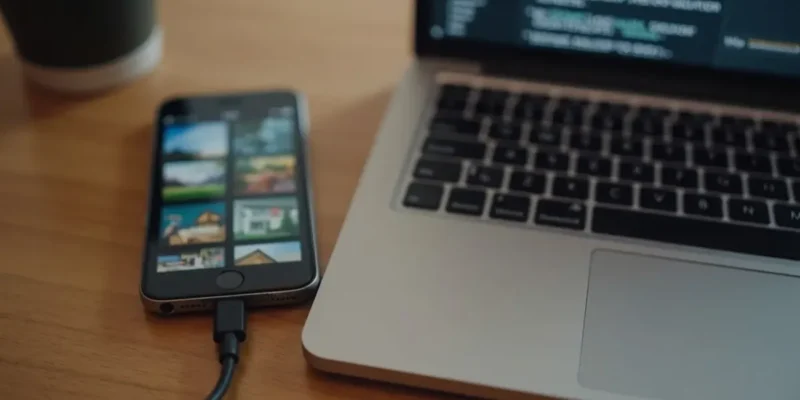
Przesyłanie zdjęć z telefonu na komputer można zrealizować na różne sposoby:
- wykorzystanie kabla USB,
- korzystanie z Bluetooth,
- użycie AirDrop.
Regularne archiwizowanie zdjęć jest ważne, ponieważ pozwala to zachować cenne wspomnienia. Możesz to zrobić, korzystając z:
- kabla USB,
- połączenia przez Bluetooth.
Warto jednak pamiętać, że czasami mogą wystąpić problemy z połączeniem, co może opóźnić transfer zdjęć.
Dlaczego warto wiedzieć, jak przesłać zdjęcia z telefonu na komputer?
Zdecydowanie warto wiedzieć, jak przenieść zdjęcia z telefonu na komputer, ponieważ niesie to ze sobą wiele korzyści. Po pierwsze, archiwizacja zdjęć na komputerze pomaga w zorganizowaniu i zabezpieczeniu cennych wspomnień. W ten sposób, gdyby telefon uległ awarii, unikniemy ryzyka utraty danych.
Dodatkowo, większy ekran komputera sprawia, że przeglądanie i edytowanie zdjęć staje się znacznie prostsze, co ma duże znaczenie dla osób pracujących z dużą ilością multimediów. Przenoszenie zdjęć na komputer pozwala także na zwolnienie miejsca w pamięci telefonu, co z kolei poprawia jego wydajność i komfort codziennego użytkowania.
Nie można zapomnieć o synchornizacji z chmurą, która również ma swoje zalety. Umożliwia ona dostęp do plików z różnych urządzeń i stanowi dodatkowe zabezpieczenie. Przesyłanie zdjęć można zrealizować na kilka sposobów:
- wykorzystanie kabla USB, który zapewnia szybki transfer,
- przesyłanie bezprzewodowe, na przykład przez Bluetooth.
Dlatego warto poświęcić chwilę na naukę tych technik, aby w pełni wykorzystać potencjał nowoczesnych technologii.
Jak można przesłać zdjęcia z telefonu na komputer przez USB?
Aby przesłać zdjęcia z telefonu na komputer za pomocą kabla USB, wystarczy wykonać kilka prostych kroków:
- podłącz telefon do komputera korzystając z odpowiedniego kabla USB, co zapewni stabilne połączenie,
- w telefonie wybierz tryb połączenia „Przesyłanie plików” lub „MTP”, co umożliwi komputerowi dostęp do zawartości Twojego urządzenia,
- otwórz „Ten komputer” lub „Mój komputer” na swoim PC,
- znajdź nazwę swojego telefonu w Eksploratorze plików,
- przejdź do folderu, w którym znajdują się zdjęcia, zazwyczaj będzie to „DCIM” lub „Zdjęcia”,
- skopiuj wybrane fotografie, zaznaczając je, klikając prawym przyciskiem myszy i wybierając opcję „Kopiuj”,
- przejdź do folderu na komputerze, gdzie chcesz je zapisać, kliknij prawym przyciskiem myszy i wybierz „Wklej”.
Transfer plików przez USB to jedna z najszybszych metod przesyłania zdjęć, co czyni ją świetnym rozwiązaniem dla osób poszukujących efektywnego sposobu na przenoszenie swoich wspomnień.
Jak można przesłać zdjęcia z telefonu na komputer przez Bluetooth?
Aby przesłać zdjęcia z telefonu na komputer przy użyciu Bluetooth, wystarczy wykonać kilka prostych kroków:
- włącz Bluetooth na obu urządzeniach – zarówno na telefonie, jak i na komputerze,
- sparuj urządzenia, co zazwyczaj wymaga zaakceptowania kodu PIN lub potwierdzenia połączenia,
- otwórz aplikację „Galeria” lub „Zdjęcia” w swoim telefonie,
- wybierz zdjęcia, które chcesz przesłać,
- skorzystaj z opcji udostępniania przez Bluetooth.
Po wybraniu tej metody na komputerze powinno pojawić się powiadomienie o transferze. Akceptując je, rozpoczniesz przesyłanie zdjęć.
Warto jednak pamiętać, że transfer przez Bluetooth może być wolniejszy w porównaniu do kablowych metod, takich jak USB. Mimo tego, jest to świetne rozwiązanie do przesyłania mniejszych plików, szczególnie gdy nie masz pod ręką kabla. W przypadku większych plików lepiej sprawdzą się inne opcje, takie jak WiFi Direct czy różne aplikacje do udostępniania.
| Bluetooth | USB | |
|---|---|---|
| Wygoda | wysoka | niska |
| Prędkość | mniejsza | większa |
| Typ plików | mniejsze pliki | większe pliki |
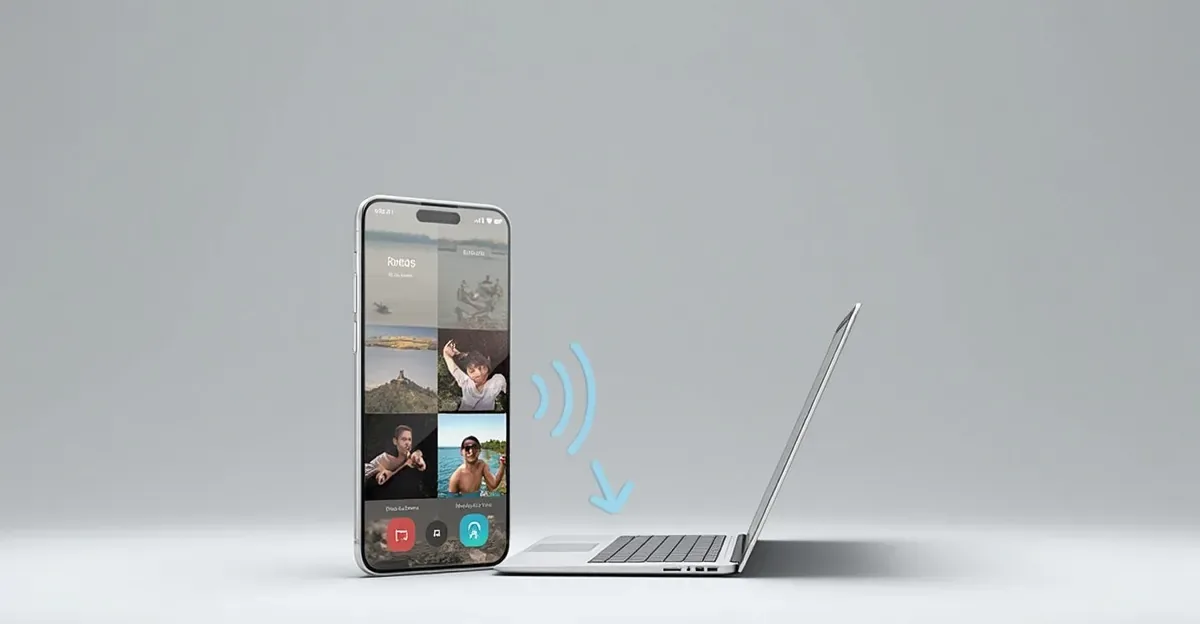
Jak można przesłać zdjęcia z telefonu na komputer przez AirDrop?
Aby przesłać zdjęcia z telefonu na komputer za pomocą AirDrop, wystarczy wykonać kilka prostych kroków. Ta funkcja, dostępna na urządzeniach Apple, pozwala na błyskawiczne przesyłanie zdjęć bezprzewodowo, co jest niezwykle wygodne.
Na początek upewnij się, że:
- zarówno Bluetooth, jak i Wi-Fi są aktywne na telefonie oraz komputerze Mac,
- oba urządzenia muszą być blisko siebie,
- zalogowane na to samo konto Apple ID.
Gdy już to sprawdzisz, otwórz aplikację „Zdjęcia” na swoim telefonie i wybierz fotografie, które chcesz przesłać. Następnie kliknij ikonę „Udostępnij” i wybierz AirDrop jako metodę transferu.
Kiedy wybierzesz AirDrop, na komputerze pojawi się powiadomienie informujące o nadchodzącym przesyle. Wystarczy zaakceptować transfer, a cały proces przebiegnie sprawnie. AirDrop to doskonałe rozwiązanie dla użytkowników urządzeń z systemem iOS, którzy cenią sobie zarówno wygodę, jak i szybkość działania.
Jak przenieść zdjęcia z telefonu na komputer bezprzewodowo?
Aby przenieść zdjęcia z telefonu na komputer bez użycia kabli, masz do dyspozycji kilka wygodnych metod, takich jak chmura, aplikacje do udostępniania oraz Bluetooth. Oto, jak możesz z nich skorzystać:
- Chmura: Możesz zainstalować aplikacje takie jak Google Drive, Dropbox czy OneDrive na swoim telefonie. Po przesłaniu zdjęć do chmury wystarczy, że zalogujesz się na swoje konto w przeglądarce na komputerze, by je pobrać. To proste i efektywne rozwiązanie.
- WiFi: Istnieje sporo aplikacji, które umożliwiają szybki transfer zdjęć przez WiFi, na przykład SHAREit czy Send Anywhere. Po zainstalowaniu ich na obu urządzeniach możesz łatwo przesyłać zdjęcia bez użycia kabli, korzystając z lokalnej sieci.
- Bluetooth: Choć ta opcja jest najprostsza, może zająć więcej czasu. Aby to zrobić, włącz Bluetooth na obu urządzeniach i sparuj je. W aplikacji „Galeria” wybierz zdjęcia, które chcesz przesłać, kliknij „Udostępnij przez Bluetooth” i potwierdź transfer na komputerze.
Przenoszenie zdjęć bezprzewodowo to świetny sposób na wygodne zarządzanie swoimi zdjęciami, eliminując konieczność używania kabli. Dzięki temu masz łatwy dostęp do swoich zdjęć z różnych urządzeń. Pamiętaj jednak, by upewnić się, że połączenie jest stabilne, a w przypadku korzystania z chmury, zwróć uwagę na ewentualne limity transferu danych.
Jakie są problemy z przesyłaniem zdjęć z telefonu na komputer?
Podczas przesyłania zdjęć z telefonu na komputer możesz napotkać różne trudności. Dobrze jest być świadomym najczęstszych przyczyn, aby łatwiej sobie z nimi poradzić. Oto kilka istotnych kwestii, które mogą stanowić źródło problemów:
- Uszkodzony kabel. Jeżeli używasz kabla USB, upewnij się, że jest on w dobrym stanie. Problemy z połączeniem mogą uniemożliwić przesyłanie danych,
- Brak zgody na przesyłanie danych. Sprawdź, czy Twój telefon jest odblokowany i ustawiony w odpowiednim trybie, na przykład „Przesyłanie plików” (MTP). W przeciwnym razie komputer nie będzie mógł uzyskać dostępu do zdjęć,
- Problemy z połączeniem. Stabilna komunikacja między urządzeniami jest kluczowa. Jeśli przesyłasz zdjęcia bezprzewodowo, upewnij się, że Bluetooth lub Wi-Fi są włączone i działają prawidłowo,
- Brak miejsca na dysku. Sprawdź, czy na komputerze masz wystarczającą ilość wolnego miejsca, by pomieścić przesyłane zdjęcia. Jeśli brakuje miejsca, transfer danych może zostać przerwany.
Rozumienie tych kwestii znacznie ułatwia przesyłanie zdjęć i pozwala uniknąć frustracji związanej z transferem plików.
Najczęściej Zadawane Pytania
Jak szybko przesłać zdjęcia z telefonu na komputer?
Aby szybko przenieść zdjęcia z telefonu na komputer, najlepszym rozwiązaniem jest skorzystanie z kabla USB. Wystarczy podłączyć telefon i ustawić go w trybie „Przesyłanie plików”. Następnie można z łatwością skopiować zdjęcia znajdujące się w folderze „DCIM” na komputer. Transfer przez USB to jedna z najszybszych opcji – jest nie tylko prosty, ale także efektywny, co pozwala ukończyć całą operację w zaledwie kilka chwil.
Jak przenieść zdjęcia z telefonu na komputer przez kabel USB?
Aby przenieść zdjęcia z telefonu na komputer przy użyciu kabla USB, wykonaj poniższe kroki:
- podłącz urządzenie do komputera,
- na telefonie wybierz opcję „Przesyłanie plików” lub „MTP”,
- na komputerze otwórz „Ten komputer”,
- zlokalizuj folder „DCIM”,
- skopiuj zdjęcia, które chcesz przenieść.
To naprawdę łatwy i szybki sposób!
Co zrobić, gdy komputer nie widzi zdjęć z telefonu?
Sprawdź, czy Twój telefon jest odblokowany i czy ustawiony jest w trybie „Przesyłanie plików” (MTP). Upewnij się, że korzystasz z działającego kabla USB. Dobrze jest również zweryfikować, czy na komputerze jest wystarczająco dużo wolnego miejsca na dysku.
Jeśli nadal napotykasz problemy, spróbuj:
- podłączyć kabel do innego portu USB,
- zrestartować oba urządzenia.
Czasami proste zrestartowanie obu urządzeń potrafi zdziałać cuda i rozwiązać problemy z połączeniem.
Dlaczego nie mogę przesłać zdjęć z telefonu do komputera?
Mogą wystąpić różne trudności przy przesyłaniu zdjęć z telefonu na komputer. Oto kilka kroków, które warto wykonać:
- upewnij się, że kabel USB, którego używasz, jest sprawny,
- odblokuj telefon i ustaw go w trybie „Przesyłanie plików” (MTP),
- sprawdź, ile wolnego miejsca masz na dysku swojego komputera – powinno być go wystarczająco, aby pomieścić wszystkie zdjęcia, które chcesz przesłać.
Jaki jest najłatwiejszy sposób przesyłania zdjęć na komputer?
Jednym z najłatwiejszych sposobów na przeniesienie zdjęć z telefonu do komputera jest wykorzystanie kabla USB. Wykonaj poniższe kroki:
- Podłącz swój telefon do komputera,
- Wybierz opcję „Przesyłanie plików”,
- Kopiuj fotografie z folderu „DCIM” na swój komputer.
To naprawdę szybkie i efektywne rozwiązanie!
Jaki program mogę użyć do przesyłania zdjęć z telefonu na komputer?
Istnieje kilka sposobów, aby przesłać zdjęcia z telefonu na komputer. Możesz skorzystać z poniższych metod:
- korzystając z chmurowych usług jak Google Drive, Dropbox czy OneDrive,
- używając programów do zarządzania urządzeniami, takich jak iTunes dla użytkowników iPhone’a,
- korzystając z aplikacji do przesyłania plików przez USB.
To nie tylko szybkie, ale i niezwykle wygodne rozwiązanie. Te różnorodne opcje sprawiają, że przenoszenie zdjęć nigdy nie było prostsze.















Komentarze