
 Autor
Autor 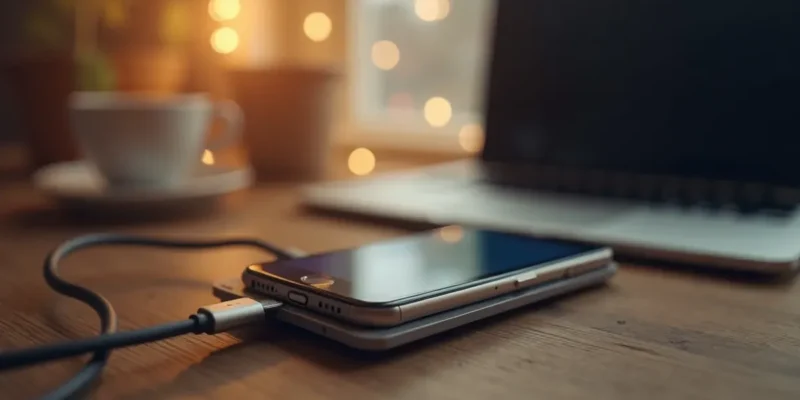
Przenieś swoje zdjęcia z telefonu na komputer, korzystając z kabla USB lub z usług chmurowych.
Jak to zrobić? Możesz zdecydować się na:
- przesył przez USB,
- zainstalowanie aplikacji oferujących chmurę.
Dlaczego to ma znaczenie? Użycie kabla USB gwarantuje lepszą jakość przesyłanych zdjęć, podczas gdy chmura zapewnia wygodny dostęp z różnych urządzeń.
Warto pamiętać, że przesyłanie przez Bluetooth może być wolniejsze, co wydłuża czas transferu.
Jeśli korzystasz z urządzeń Apple, wykorzystaj funkcję AirDrop, aby błyskawicznie przenieść swoje zdjęcia.
Jak przenieść zdjęcia z telefonu na komputer?
Przeniesienie zdjęć z telefonu na komputer to prosta sprawa, a dostępnych jest kilka sposobów, aby to zrobić. Dwie najczęściej wybierane metody to:
- przesył przez kabel USB,
- wykorzystanie chmury.
Rozpocznijmy od przesyłania z użyciem kabla USB. Wystarczy, że podłączysz telefon do komputera, a następnie na urządzeniu wybierzesz tryb „Przesyłanie plików” lub „MTP”. Na komputerze, w systemie Windows, otwórz „Ten komputer” i znajdź swoje urządzenie. Następnie wejdź do folderu „DCIM” lub „Zdjęcia”, zaznacz fotografie, które chcesz przenieść, skopiuj je, a potem wklej do wybranego miejsca na komputerze.
Jeśli wolisz opcję bezprzewodową, możesz skorzystać z aplikacji chmurowych, takich jak Google Drive czy Dropbox. W tym przypadku wystarczy, że załadujesz zdjęcia do chmury z telefonu, a potem pobierzesz je na komputer. To świetne rozwiązanie, gdy nie masz pod ręką kabla USB lub chcesz szybko synchronizować zdjęcia między różnymi urządzeniami.
Korzystając z tych prostych kroków, łatwo zaimportujesz swoje zdjęcia z telefonu na komputer, co znacznie ułatwi ich zarządzanie i archiwizowanie.
| przesył przez kabel USB | wykorzystanie chmury | |
|---|---|---|
| metoda | przesyłanie plików, MTP | aplikacje chmurowe |
| wymagania | kabel USB | brak kabla USB |
Jak przesłać zdjęcia z telefonu na komputer przez USB?
Aby przenieść zdjęcia z telefonu na komputer za pomocą kabla USB, postępuj według tych prostych kroków:
- podłącz swoje urządzenie do komputera, używając odpowiedniego kabla – może to być Micro USB lub USB-C, w zależności od modelu twojego telefonu,
- odblokuj telefon i wybierz tryb „Przesyłanie plików” (MTP),
- otwórz „Ten komputer” lub „Mój komputer” na swoim komputerze,
- w Eksploratorze plików zobaczysz nazwę swojego telefonu,
- wejdź do folderu „DCIM” lub „Zdjęcia”, gdzie przechowywane są twoje fotografie,
- wybierz obrazy, które chcesz przenieść, a następnie skopiuj i wklej je do folderu na komputerze, który sobie wybierzesz.
Przesyłanie zdjęć przez USB to niezawodna metoda, która nie wpływa na jakość plików. Dzięki temu twoje zdjęcia będą wyglądały dokładnie tak samo jak na telefonie. To szybkie i efektywne rozwiązanie, które sprawdzi się idealnie, gdy chcesz przesłać większą ilość danych.
Jak przesłać zdjęcia z telefonu na komputer bez kabla?
Aby przesłać zdjęcia z telefonu na komputer bez użycia kabla, istnieje kilka łatwych sposobów. Najczęściej wykorzystywane to:
- Bluetooth,
- AirDrop,
- usługi chmurowe, takie jak Google Drive, Dropbox czy OneDrive.
Kiedy zdecydujesz się na Bluetooth, pamiętaj, aby włączyć tę funkcję na obu urządzeniach. Następnie połącz telefon z komputerem, korzystając z opcji w ustawieniach. Po sparowaniu wybierz zdjęcia, które chcesz przesłać, a komputer zaakceptuje transfer. Ta metoda jest dość prosta i nie wymaga instalacji dodatkowych aplikacji, chociaż może być wolniejsza od pozostałych.
Jeśli jesteś użytkownikiem Apple, AirDrop będzie dla Ciebie bardzo wygodnym rozwiązaniem. Wystarczy, że aktywujesz tę funkcję na obu urządzeniach, a następnie wybierzesz zdjęcia, które chcesz przesłać. Komputer automatycznie odbierze przesył, co znacząco ułatwia cały proces.
Dla tych, którzy wolą korzystać z chmury, dobrym rozwiązaniem będzie zapisanie zdjęć na platformach takich jak Google Drive czy Dropbox. Po przesłaniu plików z telefonu do chmury, wystarczy zalogować się na komputerze, aby je pobrać. Taka metoda świetnie sprawdza się w synchronizacji zdjęć między różnymi urządzeniami, co pozwala na łatwy dostęp do plików w dowolnym miejscu.
Wszystkie te opcje umożliwiają szybkie i efektywne przesyłanie zdjęć bez kabli, co zdecydowanie zwiększa komfort korzystania z różnych urządzeń.
| Bluetooth | AirDrop | usługi chmurowe | |
|---|---|---|---|
| wymagana instalacja aplikacj | nie | nie | nie |
| szybkość | wolniejsza | szybka | szybka |
| wygoda | prosta | bardzo wygodna | łatwy dostęp |
| synchronizacja | brak | brak | tak |
Jakie są problemy z przesyłaniem zdjęć z telefonu na komputer?
Podczas przesyłania zdjęć z telefonu na komputer mogą pojawić się różne trudności. Najczęściej spotykanymi problemami są:
- uszkodzony kabel,
- brak zgody na przesyłanie danych,
- niewystarczająca ilość wolnego miejsca na dysku.
Często uszkodzony kabel USB prowadzi do braku połączenia lub przerywanego transferu. Warto w takiej sytuacji dokładnie przyjrzeć się kablowi. Dobrym pomysłem jest przetestowanie innego kabla, aby upewnić się, że to nie on sprawia kłopoty.
Innym powodem mogą być ograniczenia w przesyłaniu danych, co często jest efektem zablokowanego ekranu telefonu lub niewłaściwego trybu połączenia, takiego jak „Przesyłanie plików” (MTP). Upewnij się, że ekran jest odblokowany i wybrano odpowiedni tryb, aby transfer mógł przebiegać sprawnie.
Kolejną kwestią, którą warto rozważyć, jest ilość wolnego miejsca na dysku komputera. Jeśli pamięć jest zapełniona, komputer nie będzie mógł zapisać nowych plików. Dlatego warto przed rozpoczęciem przesyłania sprawdzić, ile miejsca jest dostępne. Dzięki temu unikniesz zbędnych problemów i frustracji.
Najczęściej Zadawane Pytania
Jak łatwo przesłać zdjęcia z telefonu na komputer?
Aby bezproblemowo przesłać zdjęcia z telefonu na komputer, wystarczy wykonać kilka prostych kroków:
- podłącz telefon do komputera przy użyciu kabla USB,
- na telefonie wybierz tryb „Przesyłanie plików” (MTP),
- otwórz „Eksplorator plików” na swoim komputerze,
- przejdź do folderu „DCIM”, gdzie znajdują się Twoje zdjęcia,
- wybierz te, które chcesz skopiować, a następnie przenieś je do odpowiedniego folderu na komputerze.
I to wszystko! Teraz możesz cieszyć się swoimi zdjęciami na komputerze.
Jak przesłać zdjęcia z telefonu na laptopa przez kabel USB?
Aby przenieść zdjęcia z telefonu na laptopa, wykonaj następujące kroki:
- podłącz swoje urządzenie za pomocą kabla USB,
- na telefonie wybierz opcję „Przesyłanie plików” (MTP), co pozwoli na łatwe przesyłanie danych,
- otwórz „Eksplorator plików” na swoim laptopie,
- znajdź swoje urządzenie, a następnie wejdź do folderu „DCIM”, gdzie są przechowywane zdjęcia,
- wybierz te, które chcesz skopiować, a po zaznaczeniu przesuń je do wybranego folderu na laptopie.
Cała procedura jest szybka i intuicyjna, dzięki czemu z łatwością możesz zaktualizować swoją galerię.
Co zrobić, gdy komputer nie widzi zdjęć z telefonu?
Jeśli twój komputer nie pokazuje zdjęć z telefonu, warto zwrócić uwagę na kilka istotnych kwestii:
- upewnij się, że na urządzeniu mobilnym wybrałeś tryb „Przesyłanie plików” (MTP),
- sprawdź, czy kabel USB działa bez zarzutu,
- odblokuj swojego telefonu, aby umożliwić dostęp do plików,
- zweryfikuj, czy na dysku komputera znajduje się wystarczająco dużo wolnego miejsca.
Jak szybko przesłać dużo zdjęć z telefonu?
Aby błyskawicznie przesłać szereg zdjęć z telefonu, warto sięgnąć po kabel USB. Ta metoda pozwala na transfer dużych plików bez jakiejkolwiek utraty jakości. Alternatywnie, możesz skorzystać z chmury, na przykład Google Drive, która ułatwia jednoczesne przesyłanie wielu fotografii.
Jaki jest najłatwiejszy sposób przesyłania zdjęć na komputer?
Jednym z najłatwiejszych sposobów, aby przenieść zdjęcia na komputer, jest skorzystanie z kabla USB. Wystarczy:
- podłączyć telefon do komputera,
- wybrać tryb „Przesyłanie plików” (MTP),
- skopiować fotografie z folderu „DCIM” na swoje urządzenie.
Ta metoda jest nie tylko szybka, ale także bardzo wygodna, co ułatwia transfer danych.
Jaki program mogę użyć do przesyłania zdjęć z telefonu na komputer?
Możesz wykorzystać różne programy, takie jak Google Drive, Dropbox czy OneDrive, by przesłać swoje zdjęcia z telefonu na komputer. Te platformy chmurowe oferują wygodne metody transferu i synchronizacji zdjęć. Co najważniejsze, nie potrzebujesz żadnych kabli, co sprawia, że cały proces jest niezwykle prosty i komfortowy.















Komentarze