
 Autor
Autor 
Aby podłączyć kontroler PS4 do komputera, masz dwie możliwości:
- skorzystać z Bluetooth,
- używać kabla USB.
Jeśli zdecydujesz się na metodę bezprzewodową, program DS4Windows może okazać się bardzo pomocny w parowaniu kontrolera przez Bluetooth. Z kolei podłączenie za pomocą kabla Micro USB jest równie proste – wystarczy go wpiąć pomiędzy kontroler a komputer.
Oba sposoby mają swoje mocne strony:
- połączenie bezprzewodowe daje Ci większą swobodę ruchów, co może być istotne podczas intensywnej rozgrywki,
- korzystając z połączenia przewodowego, zyskujesz stabilność sygnału, co przekłada się na maksymalną precyzję.
Warto zatem zastanowić się, co jest dla Ciebie ważniejsze: komfort gry, czy może dokładność? Wybór należy do Ciebie!
Jak podłączyć pada PS4 do PC bezprzewodowo?
Aby bezproblemowo podłączyć kontroler PS4 do komputera, potrzebujesz technologii Bluetooth. Na początek zainstaluj Microsoft .NET Framework 5.0 oraz aplikację DS4Windows, która znacznie ułatwi proces parowania. Po zakończeniu instalacji DS4Windows, upewnij się, że Bluetooth jest włączony w ustawieniach komputera.
Kiedy już wszystko przygotujesz, uruchom DS4Windows i przygotuj swój kontroler. Naciśnij jednocześnie przyciski PS i Share na padzie. Gdy zobaczysz, że pasek świetlny z tyłu kontrolera zacznie migać na niebiesko, oznacza to, że jest gotowy do parowania. W ustawieniach Bluetooth na komputerze kliknij „Dodaj urządzenie”, a następnie wybierz „Bezprzewodowy kontroler”. Gdy kontroler pojawi się na liście, wybierz „Paruj” i w razie potrzeby wprowadź kod 0000.
Po udanym połączeniu możesz dostosować różne opcje kontrolera w DS4Windows, co pozwoli ci w pełni wykorzystać jego potencjał. Podłączenie pada PS4 do PC przez Bluetooth to świetne rozwiązanie, które eliminuje konieczność używania kabli, a tym samym zwiększa komfort grania.
Jak podłączyć kontroler PS4 do PC za pomocą kabla?
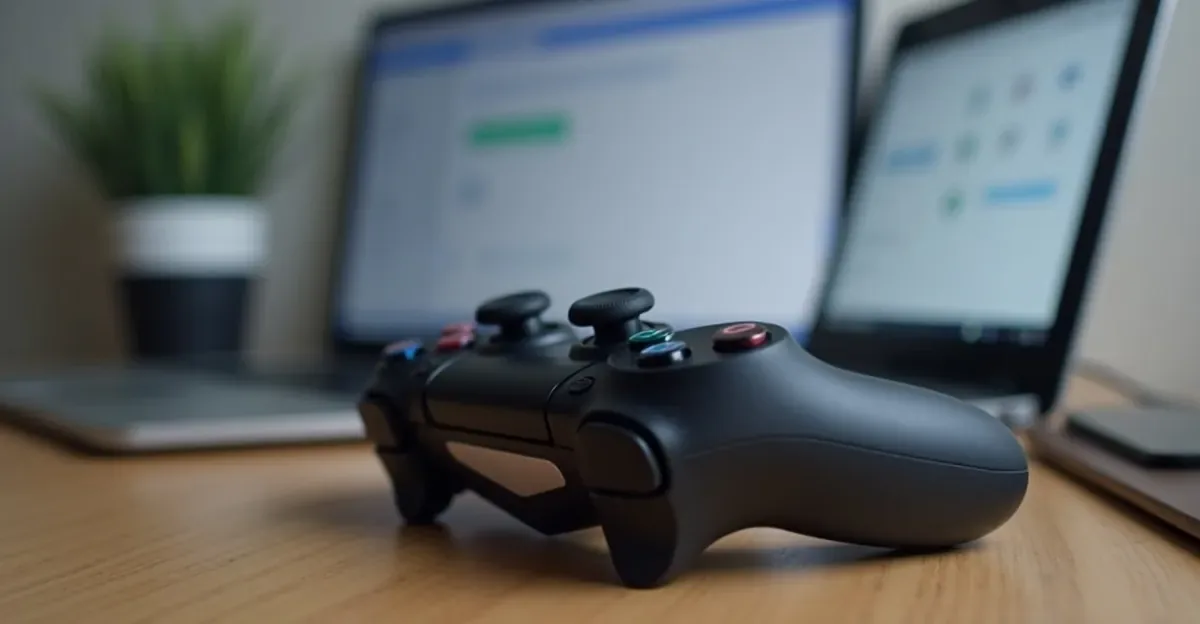
Podłączenie kontrolera PS4 do komputera za pomocą kabla to zadanie, które wykonasz w zaledwie kilka chwil. Wystarczy, że sięgniesz po kabel Micro USB. Jedna jego końcówka trafia do kontrolera, a druga do portu USB w komputerze. Gdy tylko połączenie zostanie nawiązane, system Windows automatycznie zainstaluje potrzebne sterowniki, więc nie musisz się martwić o dodatkowe oprogramowanie, o ile masz zainstalowany DS4Windows.
Aby rozpocząć, wystarczy, że wykonasz kilka prostych kroków:
- Podłącz kabel Micro USB: Włóż jeden koniec do kontrolera PS4, a drugi do wolnego portu USB w komputerze,
- Włącz kontroler: Naciśnij przycisk PS, aby uruchomić urządzenie,
- Sprawdź instalację sterowników: Po podłączeniu system Windows powinien zająć się instalacją sterowników, upewnij się, że wszystko przebiega bezproblemowo,
- Rozpocznij grę: Kiedy instalacja zakończy się, możesz od razu zanurzyć się w rozgrywkę z użyciem kontrolera.
Przewodowe połączenie zapewnia stabilność oraz eliminuje opóźnienia, co ma kluczowe znaczenie w grach, gdzie precyzyjne ruchy są na wagę złota.
Jakie są różnice między podłączeniem bezprzewodowym a przewodowym?
Podłączenie konsoli PS4 do komputera można zrealizować na dwa sposoby: bezprzewodowo lub przewodowo. Każda z tych metod ma swoje unikalne zalety.
Bezprzewodowe połączenie daje graczom większą swobodę w poruszaniu się. Dzięki temu można wygodnie usiąść w dowolnym miejscu w pokoju, co jest szczególnie ważne podczas długich sesji gier. Kontroler DualShock 4 jest lekki i łatwy w obsłudze, co podnosi komfort zabawy nawet na wiele godzin.
Przewodowe połączenie zapewnia stabilniejsze i bardziej niezawodne łącze. Użycie kabla eliminuje ryzyko opóźnień, co ma kluczowe znaczenie w grach, gdzie szybka reakcja jest niezbędna. W tytułach FPS, gdzie czas reakcji jest decydujący, wielu graczy decyduje się na rozwiązanie przewodowe.
Wybór metody podłączenia powinien być dostosowany do indywidualnych preferencji. Osoby, które stawiają na komfort, mogą preferować połączenie bezprzewodowe. Z kolei entuzjaści rywalizacji i precyzyjnej rozgrywki zazwyczaj wybierają opcję przewodową.
Najczęściej Zadawane Pytania
Jak podłączyć kontroler PS4 do portu USB komputera?
Aby podłączyć kontroler PS4 do komputera, wystarczy mieć kabel micro-USB. Postępuj zgodnie z poniższymi krokami:
- wpiąć jeden koniec kabla do kontrolera,
- wpiąć drugi koniec do portu USB w komputerze,
- czekać, aż system automatycznie wykryje urządzenie.
To naprawdę łatwe i zajmuje tylko chwilę!
Jak sparować pad do PC?
Aby połączyć kontroler PS4 z komputerem, zacznij od włączenia Bluetooth w ustawieniach swojego urządzenia. Następnie:
- przytrzymaj przycisk parowania na kontrolerze, aż dioda zacznie migać,
- sprawdź, czy kontroler pojawił się na liście dostępnych urządzeń,
- wybierz kontroler z listy.
To naprawdę łatwe!
Jak podłączyć PS Pad do komputera?
Aby podłączyć kontroler PS4 do swojego komputera, masz dwie opcje:
- użycie kabla micro-USB,
- skorzystanie z połączenia Bluetooth.
Jeśli wybierzesz Bluetooth, wystarczy, że jednocześnie naciśniesz przyciski „PS” i „Share”. Następnie przejdź do ustawień Bluetooth na swoim komputerze i znajdź kontroler na liście dostępnych urządzeń.
Dlaczego mój pad PS4 nie łączy się z komputerem?
Jeśli twój kontroler od PS4 nie łączy się z komputerem, warto zwrócić uwagę na kilka istotnych kwestii:
- sprawdź, czy kabel USB jest prawidłowo podłączony,
- upewnij się, że proces parowania Bluetooth przebiegł pomyślnie,
- zweryfikuj, czy masz zainstalowane odpowiednie sterowniki,
- rozważ możliwość uszkodzenia samego kontrolera.
Jak sparować pada od PS4 do PC?
Aby połączyć kontroler PS4 z komputerem, wykonaj poniższe kroki:
- naciśnij i przytrzymaj przycisk SHARE oraz przycisk PS,
- trzymaj te przyciski, aż zauważysz, że pasek świetlny na kontrolerze zaczyna migać,
- włącz Bluetooth na swoim komputerze,
- z listy dostępnych urządzeń wybierz swój kontroler,
- po zakończeniu procesu parowania wskaźnik gracza powinien zapalić się na stałe.
Oznacza to, że wszystko działa poprawnie.
Dlaczego mój kontroler nie łączy się z komputerem przez USB?
Zanim zaczniesz, upewnij się, że kabel USB, którego używasz, obsługuje przesył danych – niektóre z nich są przeznaczone tylko do ładowania. Sprawdź również, czy kontroler jest włączony i czy port USB w komputerze działa prawidłowo. Jeśli mimo to napotykasz trudności, spróbuj podłączyć kontroler do innego portu USB.
- www.playstation.com — www.playstation.com/pl-pl/support/hardware/ps4-pair-dualshock-4-wireless-with-pc-or-mac










Komentarze