
 Autor
Autor 
Połącz swój telefon z laptopem za pomocą:
- kabla USB,
- Wi-Fi,
- Bluetooth.
Taki sposób połączenia pozwoli Ci na wygodne przesyłanie plików oraz synchronizację danych między urządzeniami. Pamiętaj, aby oba urządzenia były połączone z tą samą siecią.
Aby rozpocząć, włącz Bluetooth lub zainstaluj odpowiednie aplikacje. Te kilka prostych kroków sprawi, że komunikacja między Twoimi urządzeniami stanie się znacznie łatwiejsza.
Jak połączyć telefon z laptopem lub komputerem?
Aby połączyć telefon z laptopem lub komputerem, masz do wyboru kilka sposobów, zarówno przewodowych, jak i bezprzewodowych. Wybór metody zależy od tego, co dokładnie chcesz osiągnąć oraz jakie technologie są dostępne w Twoich urządzeniach.
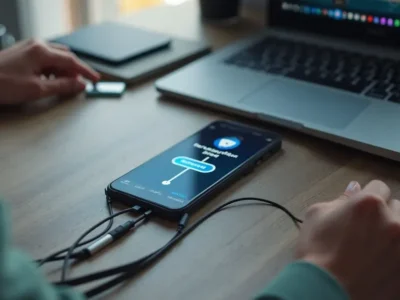
- Przewodowe połączenie przez USB: Najprościej jest podłączyć telefon do laptopa za pomocą kabla USB. Po podłączeniu na telefonie wybierz opcję „Transfer plików” lub „MTP”. Wówczas na komputerze pojawi się katalog z plikami telefonu, co znacznie ułatwi ich przesyłanie.
- Bezprzewodowe połączenie przez Wi-Fi: Możesz również skorzystać z aplikacji takich jak AirDroid czy Pushbullet. Te programy pozwalają na przesyłanie plików oraz synchronizację danych bezprzewodowo, pod warunkiem że oba urządzenia są w tej samej sieci Wi-Fi.
- Bezprzewodowe połączenie przez Bluetooth: Włącz Bluetooth na swoim telefonie oraz laptopie. Następnie w ustawieniach Bluetooth telefonu znajdź nazwę swojego laptopa i wybierz ją, aby nawiązać połączenie. Po zaakceptowaniu zapytania o parowanie możesz łatwo przesyłać pliki między urządzeniami.
Dzięki tym metodom możesz przesyłać pliki, synchronizować dane oraz udostępniać Internet. Wybierz opcję, która najlepiej spełnia Twoje wymagania.

Jakie są możliwości połączenia telefonu z komputerem?
Połączenie telefonu z komputerem otwiera przed nami wiele możliwości, zarówno gdy korzystamy z kabli, jak i w trybie bezprzewodowym. Oto kilka kluczowych metod, które warto rozważyć:
- Kabel USB: Podłączenie telefonu do laptopa za pomocą kabla USB to jedna z najbardziej stabilnych opcji, która gwarantuje szybki transfer plików. Po podłączeniu wystarczy wybrać na swoim urządzeniu opcję „Transfer plików” lub „MTP”, co pozwoli na łatwe zarządzanie plikami z poziomu komputera,
- Kabel HDMI: Jeśli chcesz przenieść zawartość swojego telefonu na większy ekran, na przykład komputera lub telewizora, użyj kabla HDMI. To świetne rozwiązanie, zwłaszcza podczas prezentacji lub gdy chcesz oglądać filmy w większym formacie,
- Wi-Fi: Dzięki aplikacjom takim jak AirDroid czy Pushbullet możesz przesyłać pliki oraz synchronizować dane bez użycia kabli. Wystarczy, że oba urządzenia będą połączone z tą samą siecią Wi-Fi. To wygodna metoda, idealna do szybkiego transferu danych,
- Bluetooth: Włączając Bluetooth na obu urządzeniach i je parując, masz możliwość przesyłania plików. Choć ta metoda jest wygodna i sprawdza się na krótkich dystansach, warto pamiętać, że transfer danych przez Bluetooth jest wolniejszy niż przez Wi-Fi.
Każda z tych technik ma swoje mocne i słabe strony. To, która z nich będzie najlepsza, zależy od Twoich indywidualnych potrzeb oraz dostępnych technologii. Zastanów się, co chcesz osiągnąć, aby wybrać najbardziej odpowiednie połączenie dla siebie.
Jak połączyć telefon z laptopem przez Wi-Fi?
Aby połączyć telefon z laptopem przez Wi-Fi, najpierw upewnij się, że oba urządzenia są podłączone do tej samej sieci. To fundamentalny krok, który zapewnia, że połączenie będzie działać poprawnie.
Kolejnym krokiem jest skorzystanie z aplikacji „Łącze z telefonem” dostępnej w systemie Windows. Dzięki niej można synchronizować:
- powiadomienia,
- wiadomości,
- zdjęcia.
Po zainstalowaniu aplikacji na laptopie, zeskanuj kod QR za pomocą telefonu, co pozwoli na szybkie połączenie obu sprzętów.
Alternatywnie, możesz wykorzystać przeglądarkę internetową na laptopie. Wystarczy wpisać adres IP swojego telefonu, aby mieć dostęp do jego plików. Pamiętaj jednak, że konieczne będzie zainstalowanie na telefonie aplikacji FTP, która umożliwi udostępnianie plików przez Wi-Fi.
Jeśli chcesz skorzystać z funkcji udostępniania internetu, sprawdź, czy ta opcja jest aktywna na telefonie. Możesz skonfigurować hotspot Wi-Fi, który pozwoli laptopowi korzystać z połączenia internetowego telefonu. Nie zapomnij również o włączeniu odpowiednich zabezpieczeń, aby chronić swoje dane.
Stosując te metody, połączenie przez Wi-Fi staje się łatwe i efektywne, co umożliwia wygodne przesyłanie plików oraz synchronizację danych między telefonem a laptopem.
Jak połączyć telefon z laptopem przez Bluetooth?
Aby sparować telefon z laptopem za pomocą Bluetooth, wykonaj następujące kroki:
- włącz Bluetooth na telefonie,
- włącz Bluetooth na laptopie,
- na telefonie wybierz opcję wyszukiwania dostępnych urządzeń,
- z listy wybierz nazwę swojego laptopa,
- zaakceptuj zapytanie o sparowanie.
Po pomyślnym połączeniu będziesz mógł swobodnie przesyłać pliki między urządzeniami. Warto jednak pamiętać, że transfer przez Bluetooth jest zazwyczaj wolniejszy od przesyłu przez Wi-Fi, więc lepiej sprawdzi się przy mniejszych plikach.
Dzięki tej metodzie łączenie przez Bluetooth staje się szybkie i wygodne, umożliwiając łatwe przesyłanie zdjęć, dokumentów czy muzyki bez konieczności używania kabli.
| telefon | laptop | |
|---|---|---|
| Bluetooth | włączony | wolniejszy niż Wi-Fi |
| transfer speed | włączony |
Jak połączyć telefon z laptopem przez USB?
Aby połączyć telefon z laptopem przy użyciu kabla USB, najpierw potrzebujesz odpowiedniego przewodu. Podłącz telefon do komputera, a następnie na urządzeniu mobilnym wybierz tryb „Transfer plików” lub „MTP”. To pozwoli ci uzyskać dostęp do katalogu z plikami telefonu na laptopie, co znacznie ułatwi przesyłanie niezbędnych danych.
Kiedy wybierzesz opcję „Transfer plików”, twój telefon zacznie działać jako pamięć masowa. Dzięki temu możesz swobodnie przenosić:
- zdjęcia,
- filmy,
- dokumenty,
- oraz inne pliki między urządzeniami.
Pamiętaj jednak, że niektóre modele mogą wymagać dodatkowych ustawień lub instalacji oprogramowania, zwłaszcza jeśli korzystasz z systemu Android.
Połączenie przez USB to jedna z najszybszych i najpewniejszych metod transferu danych, szczególnie sprawdzająca się przy przesyłaniu większych plików.
Jak udostępnić internet z telefonu do laptopa?
Aby udostępnić internet z telefonu do laptopa, masz do wyboru dwie główne opcje:
- hotspot Wi-Fi,
- tethering USB.
Zacznijmy od hotspotu Wi-Fi. W pierwszej kolejności musisz włączyć tę funkcję w ustawieniach swojego telefonu. Upewnij się, że hotspot działa, a następnie skonfiguruj hasło, które zabezpieczy Twoją sieć. Na laptopie wystarczy, że znajdziesz nową sieć Wi-Fi, połączysz się z nią i wpiszesz wcześniej ustalone hasło. To bardzo intuicyjna metoda, która pozwala na bezprzewodowe udostępnianie internetu.
Jeśli wolisz tethering przez USB, proces jest równie prosty. Podłącz telefon do laptopa za pomocą kabla USB. Następnie w ustawieniach telefonu aktywuj opcję tetheringu, wybierając udostępnianie internetu przez USB. Laptop powinien automatycznie rozpoznać to połączenie, co umożliwi dostęp do internetu.
Obie metody są skuteczne, więc wybór zależy od Twoich potrzeb oraz sprzętu, który posiadasz. Warto jednak pamiętać, że korzystanie z hotspotu Wi-Fi może szybko rozładować baterię telefonu, podczas gdy tethering przez USB oszczędza energię, co sprawia, że jest to bardziej efektywne rozwiązanie na dłuższą metę.
| hotspot Wi-Fi | tethering USB | |
|---|---|---|
| metoda | bezprzewodowe udostępnianie internetu | przewodowe udostępnianie internetu |
| łatwość użycia | intuicyjna | prosty |
| oszczędność energii | szybkie rozładowanie baterii | oszczędza energię |
Jak przesyłać pliki z telefonu na laptopa?
Aby przenieść pliki z telefonu na laptopa, masz do dyspozycji kilka skutecznych opcji, takich jak Bluetooth, Wi-Fi oraz USB. Każda z tych metod ma swoje unikalne zalety, więc warto wybrać tę, która najlepiej odpowiada Twoim potrzebom.
- Bluetooth: Aby skorzystać z tej opcji, włącz Bluetooth na obu urządzeniach i sparuj je. Następnie na telefonie wybierz pliki, które chcesz przesłać. Po zaakceptowaniu transferu na laptopie, pliki zostaną przeniesione. Pamiętaj, że ta metoda może być wolniejsza i najlepiej nadaje się do przesyłania mniejszych plików.
- Wi-Fi: Możesz również skorzystać z aplikacji takich jak AirDroid czy Pushbullet, które umożliwiają szybkie przesyłanie plików bezprzewodowo. Wystarczy, że oba urządzenia będą podłączone do tej samej sieci Wi-Fi. Po zainstalowaniu wybranej aplikacji wystarczy wybrać pliki na telefonie i wysłać je na laptopa.
- USB: Podłączenie telefonu do laptopa za pomocą kabla USB to jedna z najszybszych opcji. Wybierz na telefonie tryb „Transfer plików”, a na laptopie pojawi się katalog z plikami, co znacznie ułatwi przesyłanie zdjęć, filmów oraz dokumentów.
Każda z tych metod umożliwia sprawne przesyłanie plików i synchronizację danych. Wybierz tę, która najlepiej odpowiada Twoim oczekiwaniom, aby usprawnić proces przenoszenia plików między swoimi urządzeniami.
Co zrobić, kiedy laptop nie widzi telefonu?
Gdy laptop nie rozpoznaje telefonu, warto zwrócić uwagę na kilka istotnych ustawień:
- upewnij się, że kabel USB jest w dobrym stanie i właściwie podłączony, jeśli go używasz,
- jeśli łączysz przez Bluetooth, obie maszyny muszą mieć włączoną tę funkcję oraz być ustawione w trybie widoczności, co umożliwi ich sparowanie,
- pamiętaj, aby telefon był w trybie transferu danych, a nie tylko ładowania,
- zaktualizuj sterowniki USB na laptopie, wchodząc w Menedżera urządzeń w systemie Windows, wybierając właściwe urządzenie i klikając „Aktualizuj sterownik”,
- sprawdź ustawienia Bluetooth i upewnij się, że komputer nie jest połączony z innymi urządzeniami, które mogą zakłócać połączenie.
Jeśli laptop wciąż nie widzi telefonu, spróbuj zrestartować oba urządzenia. Często takie proste działanie potrafi rozwiązać wiele problemów z połączeniami.
Po co łączyć telefon z laptopem lub komputerem?
Łączenie telefonu z laptopem czy komputerem przynosi szereg korzyści, które znacznie ułatwiają nasze codzienne życie z technologią. Oto niektóre z nich:
- Synchronizacja danych między urządzeniami pozwala na bieżąco aktualizować ważne informacje, co szczególnie przydaje się w przypadku kontaktów, kalendarzy czy zdjęć,
- Funkcja zarządzania powiadomieniami umożliwia wyświetlanie alertów z telefonu na ekranie laptopa, co sprawia, że łatwiej śledzić wiadomości bez ciągłego sięgania po smartfona,
- Przesyłanie plików to jedna z najbardziej przydatnych opcji, która umożliwia sprawne przesyłanie dokumentów, zdjęć i filmów, co znacząco zwiększa efektywność naszej pracy i pozwala zaoszczędzić cenny czas,
- Zdalne sterowanie komputerem przy pomocy telefonu to kolejna innowacja, która może okazać się niezwykle pomocna, zwłaszcza podczas prezentacji czy pracy zdalnej,
- Warto poświęcić chwilę, aby nauczyć się różnych metod łączenia tych urządzeń i maksymalnie wykorzystać ich możliwości.
Jakie są wymagania sprzętowe do połączenia?
Aby skutecznie połączyć telefon z laptopem, warto zwrócić uwagę na kilka kluczowych kwestii:
- oba urządzenia muszą być kompatybilne ze sobą,
- jeżeli planujesz połączenie przez kabel USB, upewnij się, że masz odpowiedni przewód, który pasuje do portów w obu sprzętach,
- w przypadku synchronizacji danych przez Wi-Fi, muszą być one podłączone do tej samej sieci, a także Bluetooth powinien być aktywowany na obu urządzeniach.
Równie istotne jest zainstalowanie właściwego oprogramowania. Na przykład, aby skorzystać z aplikacji „Łącze z telefonem”, Twój komputer musi mieć system Windows 10 lub 11, natomiast telefon powinien działać na Androidzie 10 lub nowszym. W sytuacji, gdy korzystasz z innej aplikacji do synchronizacji, pamiętaj, aby odpowiednie oprogramowanie było zainstalowane na obu urządzeniach – to klucz do prawidłowego działania połączenia.
Dzięki spełnieniu tych wymagań zarówno sprzętowych, jak i programowych, proces łączenia telefonu z laptopem stanie się znacznie prostszy i bardziej efektywny, co ułatwi synchronizację danych oraz przesyłanie plików.
Najczęściej Zadawane Pytania
Co zrobić, żeby laptop widział telefon?
Aby Twój laptop zdołał rozpoznać telefon, wystarczy podłączyć go kablem USB. Po tym, na telefonie wybierz opcję „Transfer plików”. Alternatywnie, możesz sparować oba urządzenia przez Bluetooth. Istnieje również możliwość skorzystania z Wi-Fi, pamiętaj tylko, by oba sprzęty były połączone z tą samą siecią.
Jak wyświetlić telefon na laptopie?
Aby przenieść obraz z telefonu na laptopa, masz do wyboru dwie interesujące opcje:
- użycie aplikacji „Łącze do Windows” lub „Smart View” na smartfonach z systemem Android, co pozwoli Ci na bezprzewodowe połączenie tych dwóch urządzeń,
- skorzystanie z kabla USB; w tym przypadku wystarczy ustawić telefon w trybie „Transfer plików”.
Obie metody są proste i efektywne, więc z łatwością połączysz swoje urządzenia.
Jak sparować telefon Samsung z laptopem?
Aby sparować telefon Samsung z laptopem, wykonaj następujące kroki:
- upewnij się, że Bluetooth jest włączony na obu urządzeniach,
- na telefonie znajdź opcję wyszukiwania dostępnych urządzeń,
- z listy, która się pojawi, wybierz nazwę swojego laptopa,
- zaakceptuj zapytanie o parowanie,
- po tych krokach połączenie powinno zostać nawiązane.
Teraz możesz łatwo przesyłać pliki między urządzeniami.
Jak podłączyć telefon komórkowy do laptopa?
Aby połączyć swój telefon komórkowy z laptopem, wystarczy kabel USB. Wykonaj następujące kroki:
- podłącz urządzenie do komputera,
- na telefonie wybierz opcję „Transfer plików” lub „MTP”,
- po wykonaniu tych czynności na laptopie pojawi się folder z plikami z telefonu.
To znacznie ułatwi przesyłanie danych.
Czemu laptop nie widzi mojego telefonu?
laptopy czasami mają trudności z rozpoznawaniem telefonów, a powody mogą być różne. najczęściej problem wynika z:
- użycia nieodpowiedniego kabla USB,
- ustawień połączenia,
- przestarzałych sterowników.
sprawdź, czy Twój kabel działa poprawnie. również ważne jest, aby upewnić się, że telefon jest w trybie Transfer plików lub MTP; to może znacząco ułatwić nawiązanie połączenia.
Dlaczego mój laptop nie wykrywa mojego telefonu?
Laptop może mieć problemy z wykryciem telefonu z różnych powodów. Oto kilka z nich:
- nieodpowiednie kable USB,
- błędne ustawienia połączenia,
- przestarzałe sterowniki.
Dlatego warto sprawdzić, czy używasz sprawnego kabla. Ponadto upewnij się, że w telefonie wybrano opcję „Transfer plików” lub „MTP”. Te proste kroki mogą okazać się kluczowe w rozwiązaniu problemu.
- support.microsoft.com — support.microsoft.com/pl-pl/topic/%C5%82%C4%85cze-z-telefonem-wymaga%C5%84-i-konfiguracji-cd2a1ee7-75a7-66a6-9d4e-bf22e735f9e3





Komentarze