
 Autor
Autor 
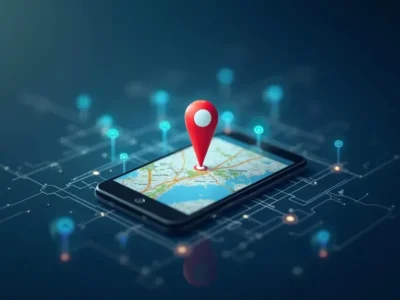
Wysyłanie pinezek na mapie za pomocą Google Maps to naprawdę prosta i wygodna czynność.
Aby to zrobić, wystarczy:
- uruchomić aplikację,
- wybrać interesujące cię miejsce,
- kliknąć przycisk „Udostępnij”.
Dzięki temu szybko podzielisz się swoją lokalizacją z innymi. Masz do wyboru różne metody – możesz wysłać link przez:
- SMS,
- e-mail,
- aplikację do komunikacji.
Warto pamiętać, że przesyłany link zawiera współrzędne GPS, co znacznie ułatwia dotarcie do wskazanej lokalizacji.
Jak wysłać pinezkę na mapie?
Aby dodać pinezkę na mapie, postępuj zgodnie z poniższymi krokami:
- uruchom aplikację Google Maps na swoim telefonie,
- wyszukaj miejsce, które chcesz oznaczyć,
- dotknij ekranu w odpowiednim miejscu, aby umieścić pinezkę,
- wybierz opcję „Udostępnij”, aby przesłać lokalizację,
- skorzystaj z różnych komunikatorów, takich jak Messenger, WhatsApp czy SMS,
- aplikacja stworzy link zawierający współrzędne GPS, który możesz przesłać swoim znajomym.
Jeśli wolisz, możesz również wysłać pinezkę z komputera. Otwórz Google Maps w przeglądarce, znajdź interesujące cię miejsce i kliknij na nie. Następnie wybierz opcję „Udostępnij” w bocznym panelu. Skopiuj wygenerowany link i wklej go do wybranego komunikatora lub e-maila. Dzięki tym prostym krokom błyskawicznie podzielisz się swoją lokalizacją z innymi.

Jakie metody udostępniania pinezki są dostępne?
- Udostępnianie za pośrednictwem linku w komunikatorze: użytkownik może skopiować link do pinezki i przesłać go przez aplikacje takie jak WhatsApp czy Messenger, odbiorca, klikając w ten link, szybko zobaczy lokalizację na mapie, co ułatwi mu dotarcie do wskazanego miejsca,
- Wysyłanie pinezki przez SMS lub e-mail: po skopiowaniu linku, można go łatwo wkleić do wiadomości SMS lub e-mail, to wygodna i szybka metoda, która umożliwia przesyłanie lokalizacji bez korzystania z mediów społecznościowych,
- Natychmiastowe udostępnianie aktualnej lokalizacji: wiele aplikacji pozwala na szybkie przesyłanie bieżącej lokalizacji, użytkownik może skorzystać z opcji „Udostępnij lokalizację”, co pozwala natychmiast informować innych o swoim położeniu,
- Dodatkowe funkcje w aplikacjach: niektóre z aplikacji oferują ciekawe opcje, takie jak możliwość wysyłania pinezki do grupy znajomych czy oznaczania lokalizacji w kontekście konkretnego wydarzenia.
Warto również zaznaczyć, że przesyłanie pinezki lokalizacyjnej przez SMS jest możliwe nawet w sieci Plus, co stanowi dodatkowy atut dla osób preferujących tradycyjne metody komunikacji.
Jak wysłać pinezkę Google Maps?
Aby wysłać pinezkę z Google Maps, wystarczy wykonać kilka prostych kroków:
- otwórz aplikację Google Maps na swoim smartfonie lub komputerze,
- znajdź interesujące Cię miejsce, klikając w odpowiednią lokalizację na mapie,
- gdy pinezka będzie już na swoim miejscu, wybierz opcję „Udostępnij”,
- zdecyduj, w jaki sposób chcesz podzielić się tym miejscem – możesz wybrać SMS, e-mail czy aplikację społecznościową,
- aplikacja automatycznie wygeneruje link z współrzędnymi GPS, który łatwo przekażesz znajomym.
Jeśli korzystasz z komputera, wystarczy kliknąć prawym przyciskiem myszy na pinezkę, wybrać „Udostępnij” i skopiować link.
Przesyłanie pinezki w Google Maps to szybki proces, który czyni dzielenie się lokalizacją niezwykle wygodnym i intuicyjnym.
| A | B | |
|---|---|---|
| Kroki | otwórz aplikację, znajdź miejsce, kliknij, wybierz „Udostępn | otwórz aplikację, znajdź miejsce, kliknij, wybierz „Udostępn |
| Opcje udostępniania | SMS, e-mail, aplikacja społecznościowa | SMS, e-mail, aplikacja społecznościowa |
Jak wysłać pinezkę Google Maps na komputerze?
Aby przesłać pinezkę z Google Maps na komputerze, zacznij od otwarcia strony w przeglądarce. Następnie poszukaj interesującej cię lokalizacji i kliknij w nią. Po lewej stronie ekranu pojawi się karta z informacjami o wybranym miejscu.
Kolejnym krokiem jest wybór opcji „Udostępnij”, co pozwoli na wygenerowanie linku do tej lokalizacji. Skopiuj go, a następnie wklej w komunikatorze, e-mailu lub innym narzędziu do wiadomości. W ten sposób łatwo podzielisz się pinezką z innymi.
Warto pamiętać, że proces udostępniania pinezki w Google Maps jest niezwykle prosty i szybki, co sprawia, że dzielenie się lokalizacją z bliskimi staje się jeszcze łatwiejsze. Dzięki tej funkcji możesz szybko wskazać konkretne miejsce, które chcesz, aby inni odwiedzili.
| A | B | |
|---|---|---|
| Krok | otwórz Google Maps w przeglądarce | otwórz Google Maps w przeglądarce |
| Akcja | kliknij 'Udostępnij' | kliknij 'Udostępnij' |
Jak wysłać pinezkę na telefonie z Androidem lub iOS?
Aby przesłać pinezkę z telefonu działającego na Androidzie lub iOS, wystarczy wykonać kilka prostych kroków:
- uruchom aplikację Google Maps,
- znajdź interesującą Cię lokalizację lub kliknij w wybrane miejsce na mapie, aby umieścić pinezkę,
- dotknij nazwy lub adresu pinezki, który pojawi się na dole ekranu,
- kliknij opcję „Udostępnij”,
- wybierz ulubioną aplikację, a Google Maps automatycznie stworzy link zawierający współrzędne GPS.
Dzięki tym prostym krokom osoba, która otrzyma wiadomość, z łatwością znajdzie się w odpowiedniej lokalizacji na mapie, co znacznie ułatwi jej dotarcie do wskazanego miejsca.
Warto zauważyć, że proces ten przebiega podobnie w obu systemach, chociaż mogą wystąpić niewielkie różnice w wyglądzie interfejsu. Dzięki temu użytkownicy Androida i iOS z łatwością podzielą się swoją lokalizacją z innymi.
Jak wysłać pinezkę na iPhone?
Aby wysłać pinezkę na swoim iPhone, warto skorzystać z aplikacji Mapy Apple. Oto, jak możesz to zrobić w kilku prostych krokach:
- Najpierw otwórz Mapy Apple na swoim telefonie,
- Następnie możesz wyszukać interesującą cię lokalizację lub po prostu dotknąć wybranego miejsca na mapie, aby dodać pinezkę,
- Gdy już ją zobaczysz, kliknij na nią, aby uzyskać więcej informacji,
- Kiedy pojawi się menu, wybierz opcję „Udostępnij”,
- Teraz masz możliwość wyboru metody, jaką chcesz wykorzystać do przesłania lokalizacji – może to być wiadomość SMS, e-mail, a także aplikacje społecznościowe, takie jak Messenger lub WhatsApp,
- Na koniec wystarczy, że wprowadzisz kontakt, do którego chcesz wysłać lokalizację, i klikniesz „Wyślij”.
Dzięki tym prostym wskazówkom bez problemu podzielisz się swoją lokalizacją z innymi użytkownikami iPhone’a.
Jak wysłać pinezkę przez SMS?
Aby przesłać pinezkę za pomocą SMS-a, wystarczy wykonać kilka prostych kroków:
- uruchom aplikację Mapy i znajdź swoją aktualną lokalizację,
- wybierz miejsce, które chcesz udostępnić,
- kliknij opcję „Udostępnij”,
- wybierz SMS jako preferowany sposób przesyłania,
- wpisz numer odbiorcy i wyślij wiadomość.
Aplikacja automatycznie wygeneruje link do Twojej lokalizacji. Odbiorca otrzyma link, dzięki któremu szybko zobaczy mapę z zaznaczoną pinezką, co zdecydowanie ułatwia dotarcie do wskazanej lokalizacji.
Warto dodać, że możliwość przesyłania pinezki przez SMS jest dostępna w sieci Plus, co czyni tę formę komunikacji szczególnie wygodną dla tych, którzy wolą tradycyjne wiadomości tekstowe. Dzięki tej funkcji możesz błyskawicznie dzielić się swoją lokalizacją, co jest niezwykle przydatne, gdy chcesz wskazać konkretne miejsce.
Najczęściej Zadawane Pytania
Jak wysłać komuś pinezkę?
Aby wysłać pinezkę, zacznij od otwarcia aplikacji Google Maps. Następnie wykonaj poniższe kroki:
- znajdź miejsce, które Cię interesuje,
- kliknij przycisk „Udostępnij”,
- wybierz SMS jako sposób przekazania informacji,
- wprowadź numer telefonu osoby, do której chcesz wysłać link,
- kliknij wyślij.
Odbiorca dostanie wiadomość z odnośnikiem do wskazanej lokalizacji na mapie.
Jak wysłać komuś swoją lokalizację?
Aby podzielić się swoją lokalizacją, wykonaj poniższe kroki:
- otwórz aplikację Google Maps,
- znajdź miejsce, które chcesz udostępnić,
- kliknij przycisk „Udostępnij”,
- wybierz opcję SMS jako sposób przesyłania,
- wpisz numer telefonu osoby, której chcesz wysłać informację,
- kliknij „Wyślij”.
Odbiorca otrzyma link prowadzący do Twojej lokalizacji na mapie.
Jak dodać pinezkę na Google Maps?
Aby umieścić pinezkę na Google Maps, wystarczy wykonać kilka prostych kroków:
- uruchom aplikację Google Maps,
- znajdź miejsce, które Cię interesuje, i kliknij na nie,
- wybierz opcję „Udostępnij”,
- prześlij link przez SMS, e-mail lub różne komunikatory społecznościowe.
To naprawdę łatwe!
Co oznacza pinezka przy SMS?
Pinezka przy wiadomości SMS oznacza, że została ona wyróżniona jako ważna lub przypięta na szczycie listy rozmów. Dzięki temu możesz w prostszy sposób dotrzeć do kluczowych informacji i w przyszłości szybciej je zlokalizować.
Jak się robi pinezek w Google Maps?
Aby umieścić pinezkę w Google Maps, wykonaj następujące kroki:
- zaloguj się na swoje konto Google,
- otwórz aplikację Google Moja Firma,
- wybierz „Edytuj profil”,
- przejdź do sekcji „Informacje o firmie” i „Lokalizacja”,
- przesuń pinezkę w odpowiednie miejsce,
- kliknij „Gotowe”.
Jak wysłać lokalizację przez SMS?
Aby przesłać swoją lokalizację za pomocą SMS-a, wykonaj następujące kroki:
- uruchom aplikację Mapy,
- znajdź swoje miejsce na mapie,
- kliknij na opcję „Udostępnij”,
- wybierz SMS jako sposób udostępnienia,
- oczekuj na link, który możesz wysłać do wybranej osoby.
- support.google.com — support.google.com/maps/answer/7101463?hl=pl&co=GENIE.Platform%3DAndroid







Komentarze