
 Autor
Autor 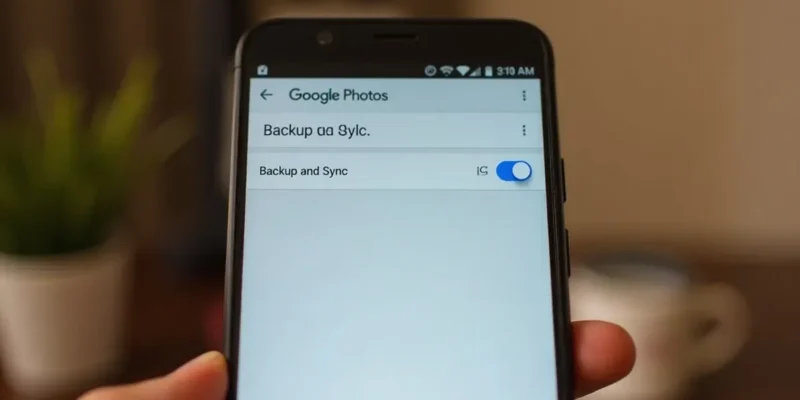
Aby lepiej zarządzać swoimi danymi, warto wyłączyć synchronizację zdjęć w Google.
Jak to zrobić? Możesz to zrealizować zarówno za pomocą aplikacji, jak i przez stronę Google Photos.
Dlaczego warto podjąć tę decyzję? Oto kilka kluczowych powodów:
- zwiększa to Twoją prywatność,
- pozwala zaoszczędzić miejsce na urządzeniu,
- nowe zdjęcia nie będą automatycznie przesyłane do chmury.
Pamiętaj jednak, że jeśli usuniesz zdjęcia z aplikacji, nie znikną one z chmury.
Jak wyłączyć synchronizację zdjęć Google?
Aby wstrzymać synchronizację zdjęć w Google, wystarczy wykonać kilka prostych kroków. Możesz to zrobić zarówno w aplikacji „Zdjęcia”, jak i na stronie internetowej. Oto jak to zrobić:
- Aplikacja „Zdjęcia”: Uruchom aplikację na swoim urządzeniu i upewnij się, że jesteś zalogowany na swoje konto Google. W prawym górnym rogu znajdziesz ikonę trzech kropek – kliknij na nią, wybierz „Ustawienia”, a następnie przejdź do sekcji „Kopia zapasowa i synchronizacja”. Przesuń suwak na „Wył.”, aby zatrzymać automatyczne przesyłanie zdjęć do chmury.
- Strona internetowa: Zaloguj się na swoje konto Google w przeglądarce. Potem przejdź do ustawień Google Photos. W sekcji „Kopia zapasowa i synchronizacja” wyłącz synchronizację, przestawiając odpowiedni suwak.
Dezaktywacja synchronizacji zdjęć daje Ci lepszą kontrolę nad tym, co przechowujesz w chmurze. Możesz samodzielnie decydować, które fotografie chcesz tam umieścić, co z pewnością zwiększa Twoją prywatność. Dzięki temu Twoje zdjęcia nie będą już automatycznie przesyłane do Google, co może również pomóc w oszczędzaniu miejsca na koncie.
Co się dzieje po wyłączeniu synchronizacji zdjęć Google?
Po wyłączeniu synchronizacji zdjęć w Google, nowe fotografie i filmy nie będą już automatycznie przesyłane do chmury. Taki krok daje użytkownikowi większą swobodę w zarządzaniu swoimi danymi – może wybrać, które pliki chce przechowywać, a które woli usunąć. To z kolei pozwala na oszczędność miejsca, zwłaszcza gdy konto jest współdzielone z innymi usługami.
Dodatkowo, dezaktywacja synchronizacji ma ogromne znaczenie dla ochrony prywatności. Teraz nowe zdjęcia i filmy nie trafią do chmury bez zgody użytkownika, co znacznie zmniejsza ryzyko niezamierzonych udostępnień. Osoby, które obawiają się o bezpieczeństwo swoich danych, z pewnością docenią tę możliwość.
Warto również podkreślić, że usunięcie zdjęć z aplikacji nie skutkuje ich automatycznym skasowaniem z chmury. Użytkownik ma pełną kontrolę nad swoimi zbiorami, co umożliwia mu świadome zarządzanie danymi. W efekcie, wyłączenie synchronizacji staje się korzystnym rozwiązaniem dla tych, którzy pragną mieć pełną kontrolę nad swoimi plikami i sposobem ich przechowywania.
Najczęściej Zadawane Pytania
Jak odłączyć galerię od Zdjęć Google?
Aby odłączyć galerię od Zdjęć Google, wykonaj poniższe kroki:
- Uruchom aplikację „Zdjęcia” na swoim telefonie,
- W prawym górnym rogu ekranu, kliknij na swoje konto,
- Wybierz opcję „Kopia zapasowa”,
- Wyłącz funkcję „Kopia zapasowa jest włączona”, co powstrzyma synchronizację zdjęć.
Jak usunąć Zdjęcia Google bez usuwania ich z telefonu?
Aby pozbyć się zdjęć z Google, nie tracąc ich na telefonie, wykonaj następujące kroki:
- otwórz przeglądarkę internetową,
- przejdź do serwisu Google Zdjęcia,
- wybierz fotografię, którą chcesz usunąć z chmury,
- skasuj wybrane zdjęcie.
Pamiętaj, aby przed tym upewnić się, że zdjęcie jest już zapisane na Twoim urządzeniu.
Jak usunąć synchronizację ze Zdjęć Google?
Aby zakończyć synchronizację z Google Zdjęcia, wykonaj następujące kroki:
- kliknij na swoje zdjęcie profilowe znajdujące się w prawym górnym rogu aplikacji,
- wybierz „Ustawienia zdjęć”,
- przejdź do sekcji „Kopia zapasowa i synchronizacja”,
- na koniec wyłącz przełącznik.
Jak wyłączyć synchronizację iPhone ze zdjęciami Google?
Aby zatrzymać synchronizację zdjęć Google na swoim iPhonie, wykonaj następujące kroki:
- Uruchom aplikację „Zdjęcia”,
- Upewnij się, że jesteś zalogowany na swoje konto,
- W prawym górnym rogu znajdziesz ikonę trzech kropek – kliknij ją,
- Z listy opcji wybierz „Ustawienia”,
- W sekcji „Kopia zapasowa i synchronizacja” przesuń suwak na pozycję „Wyłącz”.
To szybka i łatwa metoda, która daje Ci pełną kontrolę nad tym, które zdjęcia są synchronizowane.
Jak usunąć synchronizację Google z galerią?
Aby wyłączyć synchronizację Google z galerią, wykonaj następujące kroki:
- otwórz aplikację „Zdjęcia” na swoim telefonie,
- przejdź do swojego konta, klikając w prawym górnym rogu ekranu,
- wybierz opcję „Kopia zapasowa”,
- dezaktywuj funkcję „Kopia zapasowa jest włączona”.
Dzięki temu zatrzymasz synchronizację między Google a Twoim urządzeniem.
Czy jak usunę Zdjęcia Google to znikną z galerii?
Usunięcie zdjęć z Google nie oznacza, że znikną one również z galerii na Twoim urządzeniu. Jeśli zdjęcia zostały wcześniej zapisane na telefonie, pozostaną w galerii, dopóki ich nie usuniesz.
- support.google.com — support.google.com/mail/thread/203921497/witam-nie-chc%C4%99-by-google-kopiowa%C5%82o-moje-zdjecia-na-dysk-googla-jak-mog%C4%99-wy%C5%82aczy%C4%87-synchronizacje?hl=pl















Komentarze