
 Autor
Autor 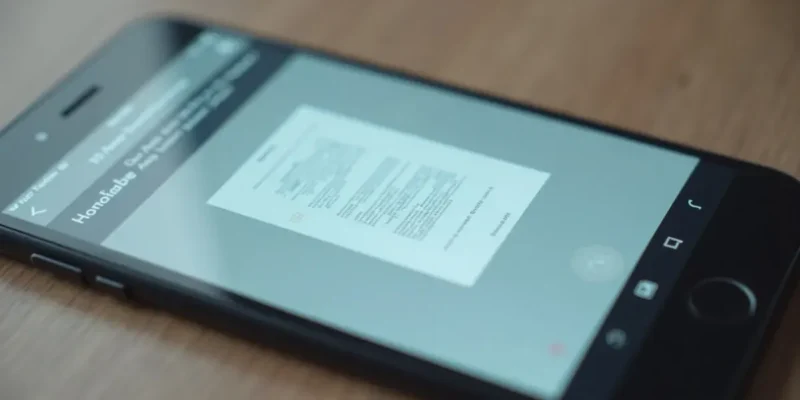
Zeskanowanie dokumentów za pomocą telefonu jest naprawdę proste, zwłaszcza przy użyciu aplikacji takich jak Dysk Google czy Notatki. Wystarczy wykonać kilka kroków:
- otwórz jedną z aplikacji,
- sfotografuj dokument,
- zwróć uwagę na odpowiednie oświetlenie, aby skan był jak najlepszej jakości,
- wybierz format, w jakim chcesz zapisać plik – możesz wybrać PDF lub JPEG, w zależności od potrzeb.
Jak można zrobić skan telefonem?
Aby zeskanować dokument za pomocą telefonu, wystarczy skorzystać z opcji skanowania w aplikacjach takich jak Dysk Google na urządzeniach z Androidem lub Notatki na iPhone’ach. To prosty i szybki sposób na uzyskanie cyfrowych wersji ważnych dokumentów, jak rachunki czy umowy.
- Otwórz aplikację skanera na swoim urządzeniu,
- Na Androidzie będzie to Dysk Google, a na iPhone’ach – Notatki,
- W Dysku Google kliknij ikonę aparatu, natomiast w Notatkach wybierz opcję skanowania.
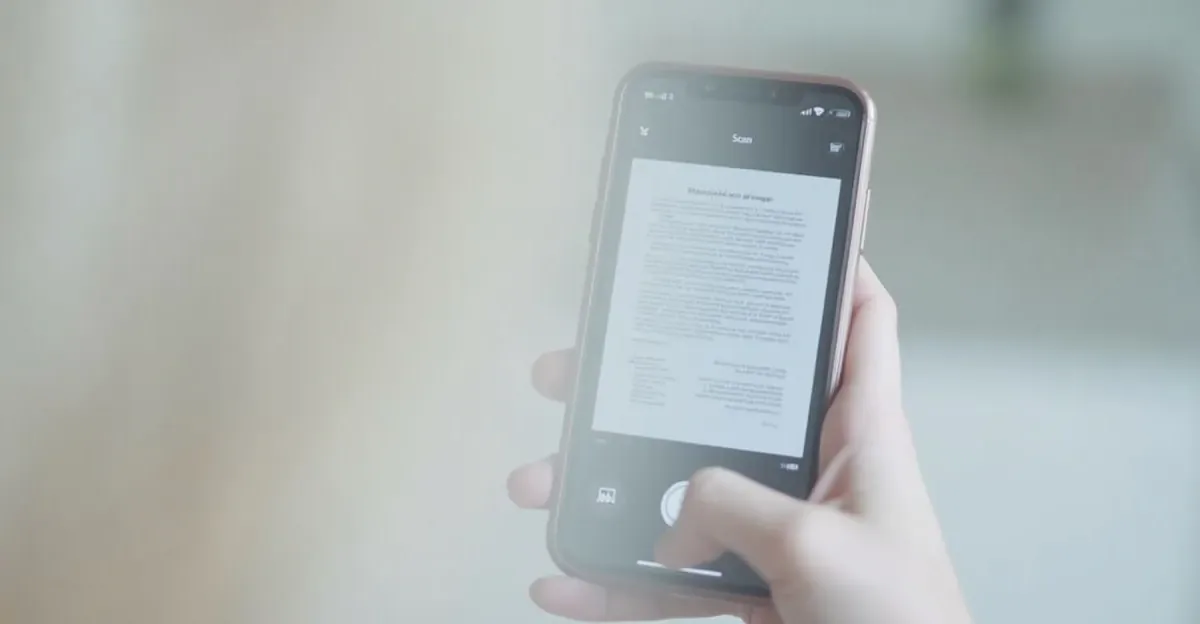
Kiedy aplikacja jest gotowa, umieść dokument w odpowiedniej pozycji w kadrze i zrób zdjęcie. Zadbaj o dobre oświetlenie, aby uzyskać wyraźny obraz. Po zrobieniu zdjęcia masz możliwość edytowania skanu, przycinając go, obracając lub poprawiając kolory, co wpłynie na jakość końcowego dokumentu.
Po zakończeniu edytowania, zapisz dokument w wybranym formacie, na przykład PDF lub JPEG. Skanowanie dokumentów telefonem to skuteczny sposób na digitalizację. Ta funkcja jest dostępna na obu systemach operacyjnych, co ułatwia archiwizowanie oraz dzielenie się istotnymi dokumentami.
Jakie są zalety skanowania dokumentów telefonem?
Skanowanie dokumentów przy użyciu telefonu oferuje szereg zalet, które sprawiają, że ten proces jest zarówno prosty, jak i efektywny. Po pierwsze, aby rozpocząć, wystarczy zainstalować odpowiednią aplikację, na przykład Dysk Google lub Notatki. Dzięki temu można w łatwy sposób przekształcić papierowe dokumenty w pliki cyfrowe.
Kolejnym atutem jest szybkość skanowania. Dzięki funkcjom automatycznego rozpoznawania krawędzi, aplikacje potrafią błyskawicznie kadrować obrazy i poprawiać ich jakość. To znacznie przyspiesza cały proces, eliminując potrzebę długotrwałej edycji. W efekcie użytkownicy mogą uzyskać dokumenty o wysokiej jakości w zaledwie kilka sekund.
Przechowywanie plików w chmurze to następna istotna korzyść. Umożliwia bezpieczne składowanie ważnych dokumentów, które są dostępne z każdego zakątka świata, o każdej porze dnia. To zminimalizuje ryzyko ich zagubienia lub uszkodzenia, co jest szczególnie ważne w przypadku istotnych umów czy rachunków.
Skanowanie dokumentów telefonem łączy w sobie:
- łatwość obsługi,
- szybkość,
- wygodę przechowywania w chmurze.
Jakie są wady skanowania dokumentów telefonem?
Skanowanie dokumentów za pomocą telefonu ma swoje atuty, ale nie brak mu także pewnych minusów. Przede wszystkim, jakość uzyskanych skanów często nie dorównuje tej, którą oferują profesjonalne skanery. Te zaawansowane urządzenia zapewniają wyższą rozdzielczość, co jest szczególnie istotne, gdy zależy nam na dokładnym odwzorowaniu szczegółów, takich jak tekst czy grafika.
Innym istotnym aspektem są warunki oświetleniowe. Podczas korzystania z telefonu do skanowania możemy natknąć się na problemy związane z niewystarczającym światłem, co może negatywnie wpłynąć na czytelność zeskanowanych dokumentów. Dobre, równomierne oświetlenie jest kluczowe, a skanowanie w ciemniejszych pomieszczeniach często prowadzi do cieni lub zniekształceń.
Kadrowanie dokumentu to kolejny element, który może sprawiać trudności. Użytkownicy muszą często ręcznie dostosowywać kadr, aby uzyskać najlepszy możliwy obraz, co nie zawsze jest proste. Jeśli kadr zostanie źle ustawiony, istnieje ryzyko utraty ważnych informacji, co jest szczególnie krytyczne w przypadku istotnych dokumentów, takich jak umowy czy faktury.
Reasumując, do niedogodności skanowania dokumentów telefonem można zaliczyć:
- jakość skanów, która często ustępuje profesjonalnym urządzeniom,
- problemy z czytelnością w słabym oświetleniu,
- trudności w kadrowaniu, które mogą prowadzić do utraty istotnych danych.
Choć skanowanie telefonem jest wygodne i szybkie, warto mieć na uwadze jego ograniczenia, aby móc uzyskać jak najlepsze wyniki.
| Skanowanie dokumentów telefonem | Profesjonalne skanery | |
|---|---|---|
| jakość skanów | niższa | wyższa |
| czytelność | słabe oświetlenie | dobre oświetlenie |
| kadrowanie | trudności | brak trudności |
| wygoda | wygodne i mobilne |
Jak przygotować dokumenty do skanowania telefonem?
Aby skutecznie przygotować dokumenty do skanowania za pomocą telefonu, warto zwrócić uwagę na kilka kluczowych kwestii:
- umieść dokument na stabilnej powierzchni, takiej jak płaski stół, by uniknąć jego przesuwania w trakcie skanowania,
- zapewnij odpowiednie oświetlenie, skanując w dobrze doświetlonym miejscu, z użyciem naturalnego światła,
- unikaj cieni, które mogą zniekształcać obraz dokumentu, ponieważ to obniża jego czytelność,
- upewnij się, że dokument jest czysty, bez zagnieceń i plam, ponieważ nawet drobne zanieczyszczenia mogą wpłynąć na końcowy rezultat,
- trzymaj telefon w pionie nad dokumentem, co pomoże zminimalizować ryzyko zniekształceń obrazu.
Dobre przygotowanie dokumentów do skanowania znacząco zwiększa szanse na uzyskanie wyraźnych i czytelnych kopii w formie cyfrowej.
Jak zeskanować dokument telefonem? Jakie są instrukcje krok po kroku?
Aby zeskanować dokument przy użyciu telefonu, postępuj zgodnie z poniższymi wskazówkami:
- wybór aplikacji: Rozpocznij od zainstalowania i otwarcia aplikacji skanującej, np. Dysk Google na Androidzie lub Notatki na iPhonie. W Dysku Google kliknij ikonę „Dodaj” i wybierz opcję „Skanuj”. Z kolei w Notatkach stwórz nową notatkę i skorzystaj z funkcji skanowania.
- przygotowanie dokumentu: Umieść dokument na stabilnej powierzchni, najlepiej w dobrze oświetlonym miejscu, aby uniknąć niepożądanych cieni i zniekształceń. Upewnij się, że kartka jest czysta i gładka.
- ustawienie aparatu: Skieruj aparat swojego telefonu na dokument, upewniając się, że cały jego obszar jest widoczny w kadrze. Staraj się, aby kąt był prosty, co znacznie ułatwi późniejszą edycję.
- wykonanie zdjęcia: Naciśnij przycisk migawki, żeby uwiecznić dokument. W aplikacjach takich jak Dysk Google skanowanie może rozpocząć się automatycznie, gdy dokument jest poprawnie ustawiony.
- edycja skanu: Po zrobieniu zdjęcia zazwyczaj będziesz mieć możliwość edytowania skanu. Możesz przyciąć, obrócić lub poprawić kolory, co pomoże zwiększyć jego jakość.
- zapisanie skanu: Po zakończeniu edytowania zapisz dokument w wybranym formacie, takim jak PDF lub JPG. W Dysku Google kliknij „Zapisz”, a w Notatkach wybierz „Zapisz jako PDF”.
Skanowanie dokumentów za pomocą telefonu to szybki i prosty sposób na tworzenie cyfrowych kopii istotnych materiałów.
Jak zrobić skan dokumentu telefonem z Androidem?
Aby zeskanować dokument przy użyciu telefonu z systemem Android, warto skorzystać z aplikacji Dysk Google. Oto łatwa instrukcja, która krok po kroku przeprowadzi cię przez ten proces:
- Otwórz aplikację: Na swoim urządzeniu znajdź i uruchom Dysk Google. Upewnij się, że masz zainstalowaną najnowszą wersję, aby móc korzystać z najświeższych funkcji.
- Włącz skaner: Kliknij na ikonę aparatu znajdującą się w prawym dolnym rogu ekranu. Aplikacja automatycznie przełączy się w tryb skanowania.
- Przygotuj dokument: Umieść go na płaskiej i stabilnej powierzchni, w dobrze oświetlonym miejscu. Ważne, aby dokument był czysty i bez zagnieceń.
- Ustaw kadr: Skieruj kamerę na dokument. Na ekranie pojawi się niebieska linia, która zaznaczy kontur. Upewnij się, że cały dokument jest widoczny w kadrze.
- Zrób zdjęcie: Naciśnij przycisk migawki. W Dysku Google skanowanie rozpocznie się automatycznie, jeśli dokument jest odpowiednio ustawiony.
- Edytuj skan: Po zrobieniu zdjęcia aplikacja pozwoli ci na przycięcie, obrócenie lub dostosowanie kolorów. Warto wykorzystać te opcje, aby poprawić jakość skanowanego dokumentu.
- Zapisz plik: Po zakończeniu edycji naciśnij „Gotowe”. Wprowadź nazwę pliku i wybierz format zapisu, na przykład PDF lub JPG. Możesz zapisać dokument na Dysku Google lub w innym miejscu.
Skanowanie dokumentów za pomocą telefonu z Androidem to wygodny sposób na cyfryzację istotnych materiałów, takich jak faktury czy umowy. Dzięki Dyskowi Google szybko zeskanujesz dokumenty i przechowasz je w chmurze, co umożliwi łatwy dostęp do nich w każdej chwili i z każdego miejsca.
| Dysk Google | Aplikacja skanująca | |
|---|---|---|
| Uruchomienie | Znajdź i uruchom | Zainstalowana aplikacja |
| Skanowanie | Kliknij ikonę aparatu | Automatyczne skanowanie |
| Edycja | Przycinanie, obracanie | Dostosowanie jakości |
| Zapis | Kliknij 'Gotowe' i wybierz format | Zapis na Dysku Google lub innym miejscu |
Jak zrobić skan dokumentu telefonem iPhone lub iPadem?
Aby zeskanować dokument przy użyciu iPhone’a lub iPada, warto skorzystać z aplikacji Notatki. To wygodne i szybkie rozwiązanie. Po prostu:
- otwórz aplikację,
- stwórz nową notatkę,
- wybierz opcję „Skanuj dokumenty”.
Umieść materiał w polu widzenia aparatu, zwracając uwagę na odpowiednie oświetlenie. Skanowanie może odbyć się automatycznie, jeśli dokument jest dobrze ustawiony, lub manualnie, gdy naciśniesz przycisk migawki.
Po zakończeniu skanowania możesz dostosować dokument według własnych potrzeb. Możesz:
- przycinać,
- obracać,
- poprawiać kolory.
To z pewnością wpłynie na jakość ostatecznego obrazu. Kiedy skończysz edytować, masz możliwość zapisania dokumentu w formacie PDF lub JPEG, w zależności od tego, co jest dla Ciebie wygodniejsze. Co więcej, aplikacja ułatwia także udostępnianie zeskanowanych plików.
Dzięki temu prostemu podejściu do skanowania na urządzeniach Apple, cały proces staje się efektywny i dostępny dla każdego. Używając aplikacji Notatki, możesz szybko zeskanować dokumenty, a następnie łatwo je przechowywać i dzielić się nimi z innymi.
Jak zrobić skan dokumentu telefonem i go wysłać?
Aby zeskanować dokument za pomocą telefonu i go wysłać, wystarczy wykonać kilka łatwych kroków:
- użyj aplikacji, takiej jak Dysk Google lub Notatki, aby zeskanować dokument,
- po zakończeniu skanowania, otwórz plik,
- kliknij opcję „Udostępnij”, co umożliwia wybór metody przesyłania,
- możesz przesłać zeskanowany dokument przez e-mail, co jest szybkim i praktycznym rozwiązaniem,
- jeżeli wolisz, istnieje także możliwość skorzystania z komunikatorów internetowych, jak WhatsApp czy Messenger, które pozwalają na błyskawiczne wysyłanie plików.
Dzięki tym dostępnych funkcjom, wysyłanie zeskanowanych dokumentów staje się naprawdę łatwe i efektywne. Warto podkreślić, że skanowanie dokumentów telefonem to nie tylko szybkie, ale i wygodne rozwiązanie, które idealnie sprawdza się na co dzień.
Najczęściej Zadawane Pytania
Gdzie na telefonie jest skaner?
Skaner w Twoim telefonie znajdziesz w aplikacji Aparat, a także w programach takich jak Dysk Google czy Notatki. Aby zeskanować dokumenty lub kody QR, wystarczy wybrać tryb:
- „Dokumenty”,
- „Skanuj”.
Gdzie w moim telefonie znajduje się skaner?
Skaner w telefonie możesz znaleźć w aplikacji Aparat, ale także w innych programach, takich jak Dysk Google czy Notatki. Wystarczy, że wybierzesz tryb „Dokumenty” lub „Skanuj”, aby zeskanować dokumenty lub kody QR.
Jak wykonać skan telefonem i wysłać e-mailem?
Aby zeskanować dokument przy użyciu telefonu i przesłać go przez e-mail, wystarczy wykonać kilka prostych czynności:
- uruchom aplikację skanera, taką jak Google Drive lub Notatki,
- zeskanuj interesujący cię dokument,
- zapisz go w formacie PDF lub JPEG,
- wybierz opcję „Udostępnij”,
- prześlij plik za pomocą e-maila lub komunikatora.
I to wszystko!
Jak wygląda skan dokumentu?
Skanując dokument z wykorzystaniem telefonu, warto pamiętać o kilku istotnych kwestiach:
- właściwy wybór jasnego i dobrze oświetlonego miejsca,
- zapewnienie, aby cały dokument był widoczny w kadrze,
- ustawienie aparatu w prost, aby uniknąć zniekształceń obrazu,
- korzystanie z funkcji podglądu dostępnej w wielu aplikacjach do skanowania,
- ułatwienie prawidłowego kadrowania.
Jak zrobić skan z telefonu?
Aby zeskanować dokument przy użyciu telefonu, wykonaj następujące kroki:
- uruchom aplikację skanującą, na przykład Dysk Google lub Notatki,
- upewnij się, że dokument jest odpowiednio oświetlony, co ułatwi uchwycenie szczegółów,
- skieruj aparat na dokument i zrób zdjęcie,
- edytuj skan po zrobieniu fotografii,
- zapisz go w formacie PDF lub JPG.
Jak znaleźć skaner w ustawieniach?
Aby zlokalizować skaner w ustawieniach swojego telefonu, rozpocznij od uruchomienia aplikacji, która obsługuje skanowanie, takiej jak Dysk Google lub Notatki. Gdy już tam będziesz, wykonaj poniższe kroki:
- znajdź i wybierz funkcję skanowania,
- umieść dokument w obszarze widzenia aparatu,
- zrób zdjęcie dokumentu,
- zapewnij odpowiednie oświetlenie,
- sprawdź podgląd zeskanowanego dokumentu.
- support.google.com — support.google.com/drive/answer/3145835?hl=pl&co=GENIE.Platform%3DAndroid
- www.adobe.com — www.adobe.com/pl/acrobat/mobile/scanner-app.html















Komentarze