
 Autor
Autor 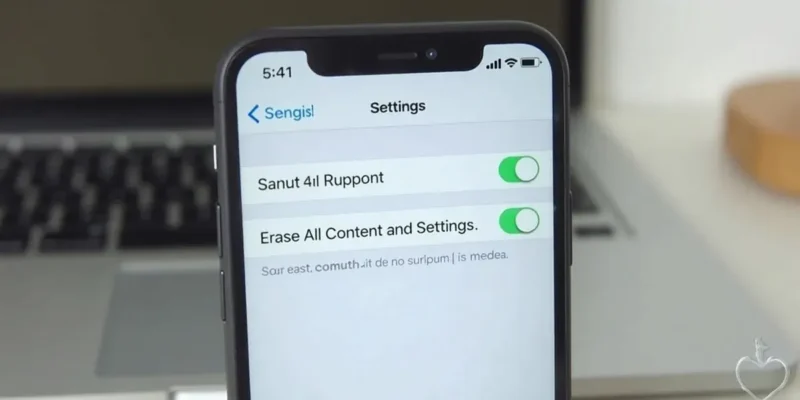
Aby przywrócić ustawienia fabryczne swojego iPhone’a, skorzystaj z opcji „Wymaż zawartość i ustawienia” dostępnej w Ustawieniach.
Jak to zrobić?
- Otwórz Ustawienia i przejdź do sekcji Ogólne,
- Wybierz „Przenieś lub wyzeruj iPhone’a”,
- Potwierdź swoją decyzję, wpisując kod dostępu.
Dlaczego warto to rozważyć?
- Resetowanie urządzenia zapewnia ochronę Twoich danych osobowych przed nowym użytkownikiem,
- Wykonaj kopię zapasową, aby nie utracić cennych informacji przed przeprowadzeniem resetu.
Jak wyzerować iPhone’a?
Aby zresetować swojego iPhone’a, wykonaj następujące kroki:
- otwórz aplikację Ustawienia,
- przejdź do sekcji Ogólne,
- wybierz Przenieś lub wyzeruj iPhone’a,
- decyduj się na opcję Wymaż zawartość i ustawienia.
Ta czynność spowoduje, że wszystkie dane, aplikacje oraz ustawienia zostaną usunięte, a urządzenie wróci do fabrycznego stanu.
Zanim jednak przystąpisz do resetowania, warto zrobić kopię zapasową swoich danych, aby uniknąć ich utraty. Gdy potwierdzisz chęć usunięcia, wpisując kod dostępu lub hasło Apple ID, twój iPhone uruchomi się ponownie. To znak, że wszystkie informacje zostały pomyślnie skasowane. Zerowanie urządzenia jest kluczowe, zwłaszcza gdy planujesz jego sprzedaż, ponieważ pozwoli to ochronić twoje dane osobowe.
Jak przygotować iPhone’a do wyzerowania (np. przed sprzedażą)?
Aby przygotować swojego iPhone’a do sprzedaży, warto podjąć kilka istotnych działań, które pomogą chronić Twoje dane.
Na początek stwórz kopię zapasową swojego urządzenia. Możesz skorzystać z iCloud lub iTunes – to pozwoli Ci w przyszłości odzyskać informacje, gdyby zajmowała się taka potrzeba.
Kolejnym krokiem jest wylogowanie się z Apple ID. To ważny etap, który zapobiegnie dostępowi nowego właściciela do Twoich danych. W tym celu przejdź do Ustawień, kliknij na swoje imię, a potem wybierz opcję „Wyloguj się”.
Nie zapomnij również odłączyć telefonu od usług takich jak iMessage i Znajdź mój iPhone. Te funkcje mogą sprawić, że nowy użytkownik napotka trudności przy aktywacji urządzenia.
Gdy te czynności zostaną zakończone, czas na usunięcie danych z telefonu. Wybierz „Wymaż zawartość i ustawienia” w sekcji Ogólne w Ustawieniach – to przywróci iPhone’a do jego pierwotnego stanu.
Na koniec upewnij się, że wszystkie potrzebne informacje są już w kopii zapasowej, a Twoje dane osobowe zostały całkowicie usunięte. To kluczowe, aby zachować prywatność.
Te kroki pomogą Ci skutecznie przygotować iPhone’a do sprzedaży, dbając jednocześnie o bezpieczeństwo Twoich danych.
Jak wyzerować iPhone’a – poradnik krok po kroku?
Aby przywrócić iPhone’a do ustawień fabrycznych, wystarczy podjąć kilka prostych kroków. Pamiętaj, że to działanie jest nieodwracalne, więc warto upewnić się, że wszystkie ważne dane zostały wcześniej zarchiwizowane.
- Otwórz aplikację Ustawienia,
- Przejdź do sekcji Ogólne,
- Wybierz opcję Przenieś lub wyzeruj iPhone’a,
- Kliknij na Wymaż zawartość i ustawienia,
- Jeśli system poprosi, wprowadź kod dostępu lub hasło Apple ID,
- Na koniec potwierdź, że chcesz usunąć wszystkie informacje.
Po chwili urządzenie powinno uruchomić się ponownie.
Warto mieć na uwadze, że resetowanie do ustawień fabrycznych skutkuje usunięciem wszystkich danych, aplikacji oraz ustawień. Dlatego tak istotne jest, by przed podjęciem tej decyzji stworzyć kopię zapasową, aby nie stracić cennych informacji. Taki krok jest szczególnie ważny, gdy zamierzasz sprzedać lub oddać swój telefon, ponieważ w ten sposób zadbasz o bezpieczeństwo swoich danych osobowych.
Jak wymazać iPhone’a przy użyciu Ustawień?
Aby usunąć wszystkie dane z iPhone’a przez Ustawienia, postępuj zgodnie z poniższymi krokami:
- Uruchom aplikację Ustawienia,
- Następnie przejdź do sekcji „Ogólne”,
- Wybierz „Przenieś lub wymaż zawartość”,
- Stuknij w „Wymaż zawartość i ustawienia”.
Po dokonaniu wyboru, system poprosi Cię o potwierdzenie tej akcji. Przygotuj się na wprowadzenie kodeksu dostępu oraz hasła do swojego Apple ID, jeśli będzie to konieczne. Po zakończeniu całego procesu wszystkie Twoje dane, aplikacje oraz ustawienia zostaną trwale usunięte, a iPhone przywróci się do stanu fabrycznego. Pamiętaj, że ta operacja jest nieodwracalna, dlatego warto wcześniej zrobić kopię zapasową ważnych informacji.
Jak przywrócić ustawienia fabryczne iPhone’a?
Aby przywrócić ustawienia fabryczne swojego iPhone’a, wystarczy wykonać kilka prostych kroków w aplikacji Ustawienia:
- Otwórz aplikację Ustawienia,
- Przejdź do sekcji Ogólne,
- Wybierz opcję „Przenieś lub wyzeruj iPhone’a”,
- Kliknij na „Wymaż zawartość i ustawienia”,
- Potwierdź decyzję, wpisując swój kod dostępu lub hasło Apple ID.
Po potwierdzeniu, urządzenie rozpocznie proces resetowania – może to zająć chwilę.
Warto mieć na uwadze, że przywrócenie ustawień fabrycznych wiąże się z usunięciem wszystkich danych, aplikacji oraz konfiguracji. Dlatego przed przystąpieniem do tego kroku, zaleca się wykonanie kopii zapasowej wszystkich istotnych informacji, aby ich nie utracić. Po zakończeniu resetowania, Twój iPhone uruchomi się ponownie, co będzie sygnałem, że wszystkie dane zostały skutecznie usunięte. To szczególnie ważne, jeśli zamierzasz sprzedać lub oddać swoje urządzenie – w ten sposób ochronisz swoje dane osobowe.
| iPhone | Ustawienia | |
|---|---|---|
| Krok 1 | Otwórz aplikację Ustawienia | Wybierz opcję „Przenieś lub wyzeruj iPhone’a” |
| Krok 2 | Przejdź do sekcji Ogólne | Kliknij na „Wymaż zawartość i ustawienia” |
Jak zresetować iPhone’a do ustawień fabrycznych bez hasła?
Aby przywrócić iPhone’a do ustawień fabrycznych bez potrzeby podawania hasła, będziesz potrzebować komputera oraz aplikacji iTunes. Cały proces jest prosty i składa się z kilku kroków, które pomogą ci usunąć wszystkie dane z urządzenia, nawet jeśli nie pamiętasz kodu dostępu.
- podłącz iPhone’a do komputera za pomocą odpowiedniego kabla USB. To pierwszy krok, aby rozpocząć resetowanie,
- wprowadź telefon w tryb awaryjny. Metoda różni się w zależności od modelu. Na przykład, jeśli masz iPhone’a 8 lub nowszego, najpierw naciśnij i szybko puść przycisk zwiększania głośności, potem przycisk zmniejszania głośności, a na końcu przytrzymaj przycisk boczny, aż zobaczysz ekran trybu awaryjnego,
- uruchom aplikację iTunes. Jeśli korzystasz z systemu Windows lub starszego macOS, iTunes będzie odpowiedni. Z kolei na macOS Catalina i nowszych, użyj aplikacji Finder,
- kiedy iTunes lub Finder rozpozna twoje urządzenie, wybierz je z listy. To ważny moment, aby upewnić się, że pracujesz z właściwym iPhone’em,
- wybierz opcję Odtwórz. W aplikacji znajdziesz tę opcję, kliknij na nią i potwierdź, że chcesz wymazać wszystkie dane,
- czekaj na zakończenie procesu. iTunes lub Finder pobiorą najnowszą wersję systemu iOS i zainstalują ją na twoim iPhone’ie. Cała operacja może zająć kilka chwil.
Po zakończeniu resetowania, iPhone uruchomi się na nowo i będzie gotowy do konfiguracji jako nowe urządzenie. Pamiętaj, że ta operacja jest nieodwracalna i spowoduje utratę wszystkich danych, dlatego upewnij się, że jesteś na to gotowy.
Jak wyzerować iPhone bez kodu?
Aby zresetować swojego iPhone’a bez konieczności podawania kodu, masz do wyboru dwie główne metody: wymuszone resetowanie lub skorzystanie z aplikacji iTunes na komputerze. Obie z nich skutecznie przywracają urządzenie do fabrycznych ustawień, co wiąże się z usunięciem wszystkich danych.
Oto jak to zrobić:
- wymuszone resetowanie: Zacznij od podłączenia iPhone’a do komputera. Następnie musisz wprowadzić go w tryb awaryjny:
- w przypadku modeli od iPhone’a 8 wzwyż, naciśnij i szybko puść przycisk zwiększania głośności,
- potem przycisk zmniejszania głośności,
- a na końcu przytrzymaj boczny przycisk, aż pojawi się ekran trybu awaryjnego.
- Uruchom aplikację iTunes lub Finder, w zależności od posiadanego systemu operacyjnego, i wybierz swojego iPhone’a z listy. Kliknij „Odtwórz”, aby usunąć wszystkie dane i przywrócić urządzenie do ustawień fabrycznych.
- wykorzystanie iTunes: Po podłączeniu iPhone’a do komputera otwórz iTunes (jeśli korzystasz z Windows lub starszych wersji macOS) lub Finder (na macOS Catalina i nowszych). Ponownie wprowadź iPhone’a w tryb awaryjny, jak opisano wcześniej. Gdy aplikacja wykryje twoje urządzenie, kliknij na nie. Następnie wybierz „Odtwórz”, aby usunąć wszystkie dane i przywrócić urządzenie do ustawień fabrycznych.
Obie te metody pozwalają na resetowanie iPhone’a bez podawania kodu. Pamiętaj jednak, że ten proces jest nieodwracalny i skutkuje utratą wszelkich danych. Zanim podejmiesz decyzję, zastanów się, czy masz jakieś istotne informacje, które chciałbyś zachować.
Jakie są rodzaje resetu w iPhone – co warto wiedzieć?
W iPhone’ach możemy spotkać się z trzema głównymi typami resetów: miękkim, fabrycznym oraz twardym. Każdy z nich pełni inną rolę i różni się w działaniu.
- Reset miękki (soft reset): to najłatwiejszy sposób na przywrócenie urządzenia do porządku. Wystarczy wyłączyć telefon, a następnie go włączyć. Ten prosty krok nie prowadzi do utraty danych i najczęściej stosuje się go, gdy telefon działa wolniej lub ma drobne usterki.
- Twardy reset (hard reset): jest przydatny w sytuacjach, gdy urządzenie przestaje reagować. Wymusza on ponowne uruchomienie telefonu, ale nie wpływa na zapisane dane. Aby go przeprowadzić, należy użyć odpowiedniej kombinacji przycisków, która różni się w zależności od modelu iPhone’a.
- Reset fabryczny (factory reset): to najbardziej drastyczna opcja, ponieważ usuwa wszystkie dane, aplikacje oraz ustawienia, przywracając telefon do stanu fabrycznego. Jest szczególnie zalecany przed sprzedażą urządzenia, ale przed jego wykonaniem warto zrobić kopię zapasową ważnych informacji, ponieważ ten proces jest nieodwracalny.
Znajomość tych trzech rodzajów resetów oraz ich zastosowań w różnych sytuacjach może być niezwykle przydatna. Warto więc wiedzieć, jak je prawidłowo przeprowadzić, aby skutecznie rozwiązywać problemy z iPhone’em.
Najczęściej Zadawane Pytania
Jak wyzerować iPhone całkowicie?
Aby całkowicie zresetować swojego iPhone’a, wystarczy postępować zgodnie z kilkoma łatwymi krokami:
- wejdź w Ustawienia swojego urządzenia,
- znajdź sekcję Ogólne,
- wybierz opcję Przenieś lub wyzeruj iPhone’a,
- dotknij Wymaż zawartość i ustawienia,
- potwierdź tę akcję, wpisując swój kod dostępu lub hasło Apple ID.
Jak usunąć wszystko z iPhone'a do sprzedaży?
Aby przygotować swojego iPhone’a do sprzedaży, warto usunąć z niego wszystkie dane. Proces ten jest prosty i zajmuje tylko chwilę. Oto kroki, które należy wykonać:
- otwórz Ustawienia,
- przejdź do sekcji Ogólne,
- wybierz opcję Przenieś zawartość lub wyzeruj,
- dotknij przycisku Wymaż zawartość i ustawienia,
- potwierdź operację, wprowadzając swój kod dostępu lub hasło Apple ID.
Dzięki temu Twój telefon będzie gotowy na przyjęcie nowego właściciela.
Czy wyzerowanie iPhone usuwa wszystko?
Wyzerowanie iPhone’a to sposób na całkowite usunięcie wszystkich danych, aplikacji oraz ustawień, co przywraca urządzenie do jego pierwotnego stanu. Warto jednak pamiętać, że ten proces jest nieodwracalny.
Dlatego przed jego rozpoczęciem zdecydowanie zaleca się wykonanie kopii zapasowej istotnych informacji. Dzięki temu zyskasz pewność, że nie stracisz cennych danych.
Jak wyzerować uszkodzony iPhone'a do ustawień fabrycznych?
Aby zresetować uszkodzonego iPhone’a do ustawień fabrycznych, wykonaj następujące kroki:
- podłącz iPhone’a do komputera,
- uruchom tryb awaryjny,
- w programie iTunes lub Finder wybierz opcję „Odtwórz”.
Pamiętaj, że ta procedura spowoduje usunięcie wszystkich danych z urządzenia, więc upewnij się, że masz kopię zapasową, jeśli to możliwe.
Czy zresetowanie iPhone'a powoduje usunięcie wszystkiego?
Resetowanie iPhone’a do ustawień fabrycznych to krok, który wiąże się z usunięciem wszystkich danych, aplikacji oraz ustawień, przywracając urządzenie do jego oryginalnego stanu. Przed przystąpieniem do tego procesu warto zrobić kopię zapasową swoich najważniejszych informacji, aby nie stracić cennych danych.
Jak wyzerować iPhone bez hasła do iCloud?
Aby przywrócić iPhone’a do ustawień fabrycznych bez podawania hasła do iCloud, wykonaj następujące kroki:
- podłącz telefon do komputera,
- wprowadź urządzenie w tryb awaryjny, przytrzymując odpowiednie przyciski,
- uruchom program iTunes lub Finder,
- wybierz opcję „Odtwórz”,
- potwierdź, że chcesz kontynuować.
Pamiętaj, że taka operacja spowoduje utratę wszystkich danych oraz przywrócenie ustawień fabrycznych.
- support.apple.com — support.apple.com/pl-pl/108931















Komentarze