
 Autor
Autor 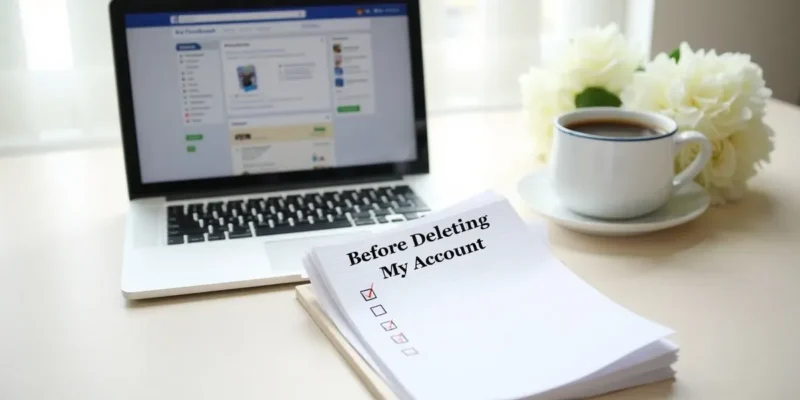
Aby usunąć swoje konto na Facebooku, wystarczy wykonać pięć prostych kroków:
- zaloguj się na swoje konto,
- udaj się do ustawień, gdzie znajdziesz opcję usunięcia konta,
- pamiętaj, że masz 30 dni na zmianę zdania, więc warto przemyśleć tę decyzję,
- proces usunięcia jest nieodwracalny, dlatego zrób kopię swoich danych, aby mieć do nich dostęp w przyszłości,
- jeśli masz wątpliwości, rozważ dezaktywację konta.
Dezaktywacja to świetna alternatywa, jeśli potrzebujesz przerwy, ale nie chcesz rezygnować z konta na stałe.
Jak usunąć konto na Facebooku w 5 krokach?
Aby usunąć swoje konto na Facebooku, wystarczy postępować zgodnie z pięcioma prostymi krokami:
- Zaloguj się na swoje konto. Upewnij się, że masz dostęp do swojego profilu – to pierwszy krok w kierunku usunięcia konta.
- Przejdź do sekcji „Ustawienia i prywatność”. Znajdziesz ją w głównym menu. Kliknij na nią, aby otworzyć ustawienia swojego konta.
- Wybierz „Ustawienia”. Po otwarciu sekcji „Ustawienia i prywatność” kliknij na „Ustawienia”, aby przejść dalej.
- Zlokalizuj „Twoje informacje na Facebooku”. W bocznym panelu odnajdziesz tę kategorię. Wybierz „Dezaktywacja i usuwanie”, co pozwoli ci przejść do kolejnego etapu.
- Kliknij „Usuń konto”. Następnie wybierz opcję „Kontynuuj do usunięcia konta” i potwierdź swoją decyzję, wpisując hasło. Pamiętaj, że po podjęciu tej decyzji, masz 30 dni na jej anulowanie. Jednakże, jeśli zdecydujesz się na usunięcie, proces ten jest nieodwracalny – po upływie tego czasu wszystkie twoje dane, zdjęcia i posty zostaną trwale skasowane.
Jak usunąć konto na Facebooku na komputerze?
Aby usunąć swoje konto na Facebooku przy użyciu komputera, wykonaj następujące kroki:
- zaloguj się na swoje konto, upewniając się, że masz dostęp do profilu,
- następnie przejdź do sekcji „Ustawienia i prywatność”. W tym celu kliknij swoje zdjęcie profilowe w prawym górnym rogu, a potem wybierz odpowiednią opcję,
- kolejnym krokiem jest wybór „Ustawienia”. Kiedy otworzy się menu, kliknij na tę kategorię, aby kontynuować,
- znajdź sekcję „Twoje informacje na Facebooku”. W bocznym panelu odnajdziesz tę kategorię, a następnie kliknij na „Dezaktywacja i usunięcie”,
- wybierz „Usuń konto”. Kliknij tę opcję i postępuj zgodnie z wyświetlanymi instrukcjami. Na koniec wpisz swoje hasło, aby potwierdzić, że naprawdę chcesz usunąć konto.
Pamiętaj, że po usunięciu konta masz 30 dni na jego przywrócenie. Po upływie tego okresu cały proces stanie się nieodwracalny, a Twoje dane, zdjęcia oraz posty zostaną trwale usunięte.
Jak usunąć konto na Facebooku na telefonie?
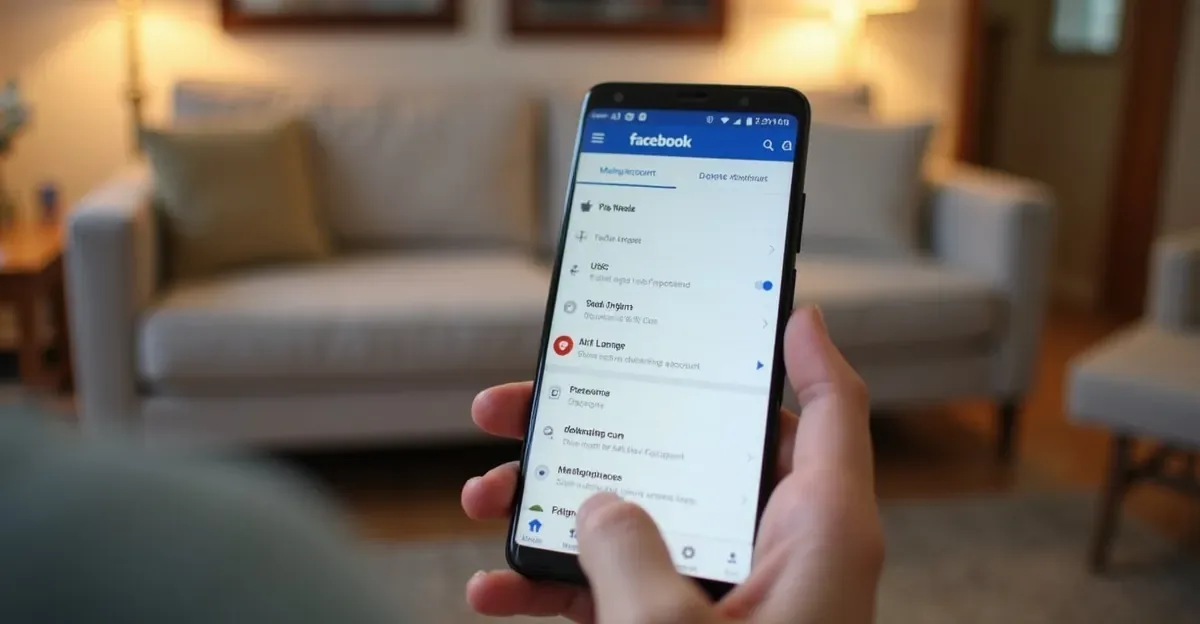
Aby usunąć swoje konto na Facebooku przy użyciu telefonu, postępuj zgodnie z poniższymi krokami:
- Uruchom aplikację Facebook na swoim urządzeniu mobilnym i zaloguj się,
- W prawym dolnym rogu ekranu znajdziesz ikonę menu (trzy poziome kreski) – kliknij na nią,
- Przewiń w dół do sekcji „Ustawienia i prywatność”, a następnie wybierz „Ustawienia”,
- W obszarze „Dane osobowe i konto” poszukaj opcji „Własność konta i kontrola konta”,
- Wybierz „Dezaktywacja i usunięcie”, zaznacz „Usuń konto”, a następnie kliknij „Przejdź dalej do usunięcia konta”,
- Na koniec potwierdź swoją decyzję, wpisując hasło.
Pamiętaj, że usunięcie konta jest nieodwracalne i proces ten zostanie zainicjowany po 30 dniach. Jeśli masz jakiekolwiek wątpliwości, rozważ opcję dezaktywacji konta jako alternatywę.
| A | B | |
|---|---|---|
| Krok | Uruchom aplikację, kliknij w ikonę menu, przewiń do Ustawień | Otwórz aplikację, przejdź do Ustawień |
| Opcja | Usuń konto | Usuń konto |
| Potwierdzenie | Wpisz hasło | Wpisz hasło |
| Czas | 30 dni | 30 dni |
Co zrobić przed kliknięciem usuń konto na Facebooku?
Przed naciśnięciem przycisku „Usuń konto na Facebooku” warto przeprowadzić kilka istotnych działań, które pomogą zabezpieczyć Twoje dane. Najpierw zadbaj o to, aby pobrać wszystkie zdjęcia oraz inne istotne informacje, które chciałbyś zachować. Możesz to łatwo zrobić w zakładce „Twoje informacje na Facebooku”, wybierając opcję „Pobierz informacje”. Dzięki temu zyskasz cenne wspomnienia, takie jak fotografie czy zapisy rozmów.
Kolejnym krokiem jest poinformowanie swoich znajomych o planowanym zniknięciu z platformy. Ułatwi to im przystosowanie się do tej zmiany. Nie zapomnij też sprawdzić, czy używasz Facebooka do logowania w innych aplikacjach – po usunięciu konta stracisz dostęp do tych usług.
Zanim podejmiesz ostateczną decyzję, zastanów się, czy naprawdę musisz usunąć konto. Może wystarczy po prostu je dezaktywować? Ta opcja pozwala na łatwe przywrócenie konta w przyszłości, co może być korzystne, jeśli zmienisz zdanie. Zrób te kroki, zanim podejmiesz decyzję o usunięciu swojego konta.
| Pobranie danych | Poinformowanie znajomych | Sprawdzenie aplikacji | |
|---|---|---|---|
| Zachowanie danych | Zdjęcia, posty, wiadomości | Tak | Nie |
| Informowanie | Tak | Tak | Nie |
| Dostęp do aplikacji | Nie | Nie | Tak |
| Decyzja o dezaktywacji | Nie | Nie | Nie |
Jaka jest różnica między dezaktywacją konta a całkowitym usunięciem konta na Facebooku?
Dezaktywacja konta na Facebooku to opcja, która pozwala na tymczasowe wyłączenie profilu, dając jednocześnie możliwość powrotu w dowolnym momencie. W przeciwieństwie do tego, usunięcie konta to krok nieodwracalny, co oznacza, że wszystkie powiązane z nim dane zostaną trwale utracone.
Kiedy zdecydujesz się na dezaktywację, twój profil zostaje ukryty przed innymi użytkownikami, a wszystkie twoje dane wciąż są przechowywane. To świetne rozwiązanie dla tych, którzy potrzebują chwili wytchnienia od Facebooka, ale nie chcą rezygnować z platformy na stałe.
Z drugiej strony, całkowite usunięcie konta to proces, który kończy się trwałą utratą wszystkich informacji, takich jak:
- zdjęcia,
- posty,
- wiadomości.
Cała procedura trwa 30 dni, w trakcie których masz możliwość zmiany zdania i przywrócenia swojego konta. Po upływie tego czasu wszystkie dane zostaną nieodwracalnie skasowane.
Podjęcie decyzji między dezaktywacją a całkowitym usunięciem konta na Facebooku ma duże znaczenie. Dezaktywacja pozwala na zachowanie danych, podczas gdy usunięcie wiąże się z ich definitywną utratą.
Co się stanie z Messengerem po usunięciu konta Facebook?
Po usunięciu swojego konta na Facebooku, automatycznie zniknie również Twoje konto w Messengerze. To oznacza, że wszystkie wiadomości, które wymieniłeś w tej aplikacji, zostaną trwale usunięte, a Ty nie będziesz miał do nich dostępu. Decydując się na kasację konta, Messenger zostanie dezaktywowany, co uniemożliwi Ci komunikację z innymi użytkownikami tej platformy.
Warto rozważyć poinformowanie znajomych o swojej decyzji. Dzięki temu będą mogli się dostosować do nowej sytuacji i zasugerować inne sposoby kontaktu. Pamiętaj jednak, że usunięcie konta na Facebooku to krok, którego nie da się cofnąć. Wszystkie Twoje dane osobowe oraz wiadomości w Messengerze zostaną utracone na zawsze.
Jaki jest okres karencji i możliwość przywrócenia konta na Facebooku?
Po usunięciu konta na Facebooku masz 30 dni na jego ewentualne przywrócenie. Jeśli w ciągu tego okresu zmienisz zdanie, wystarczy, że zalogujesz się ponownie, a Twoje konto zostanie aktywowane. Pamiętaj jednak, że po upływie tego czasu wszystkie Twoje dane, takie jak zdjęcia, posty oraz wiadomości, zostaną bezpowrotnie usunięte.
Ten 30-dniowy okres to istotna część procesu usuwania konta, ponieważ pozwala użytkownikom na przemyślenie swojej decyzji. Po tym czasie nie będziesz mógł już przywrócić konta, a wszelkie związane z nim informacje zostaną trwale skasowane. Dlatego zanim zdecydujesz się na usunięcie swojego konta, warto dokładnie zastanowić się nad wszystkimi zaletami i wadami tej decyzji.
Najczęściej Zadawane Pytania
Jak usunąć konto na Facebook na telefonie?
Aby usunąć swoje konto na Facebooku za pomocą telefonu, wykonaj następujące kroki:
- otwórz aplikację Facebook,
- stuknij w ikonę menu, która wygląda jak trzy poziome linie,
- przewiń w dół do sekcji „Ustawienia i prywatność” i wybierz „Ustawienia”,
- w obszarze „Dane osobowe i konto” znajdź opcję „Własność konta i kontrola konta”,
- kliknij na „Dezaktywacja i usunięcie”, a potem zaznacz „Usuń konto”,
- na koniec potwierdź swoją decyzję, wpisując hasło.
Jak usunąć trwałe konto z FB?
Aby na stałe pozbyć się swojego konta na Facebooku, wystarczy wykonać kilka prostych kroków:
- udaj się do Ustawień,
- wybierz Centrum kont,
- przejdź do sekcji Informacje osobiste,
- kliknij w Własność konta i kontrola, gdzie znajdziesz opcję Dezaktywacja lub usunięcie,
- wybierz Usuń konto, wprowadź swoje hasło i kliknij Kontynuuj.
Warto pamiętać, że po rozpoczęciu procesu usuwania konta masz 30 dni na ewentualną zmianę decyzji. Po tym czasie twoje dane zostaną trwale usunięte.
Jak trwale usunąć konto na Facebooku?
Aby na stałe pozbyć się swojego konta na Facebooku, wykonaj następujące kroki:
- przejdź do Ustawień,
- znajdź sekcję Dezaktywacja i usunięcie,
- kliknij na Usuń konto,
- potwierdź swoją decyzję, wpisując swoje hasło.
Nie zapomnij, że masz 30 dni, aby w razie zmiany zdania przywrócić konto, zanim zostanie ono trwale usunięte.
Jak usunąć dodatkowe konto na FB na telefonie?
Aby pozbyć się dodatkowego konta na Facebooku przy użyciu telefonu, wykonaj poniższe kroki:
- uruchom aplikację Facebook,
- wejdź w sekcję „Ustawienia i prywatność”,
- kliknij „Ustawienia”,
- znajdź „Centrum kont”,
- wybierz „Zarządzaj kontami”,
- dotknij opcji „Własność konta i kontrola”,
- na końcu wybierz „Dezaktywacja lub usunięcie”.
To naprawdę proste i zajmuje tylko chwilę!
Dlaczego nie mogę usunąć konta FB?
Nie możesz usunąć swojego konta na Facebooku, jeśli:
- nie masz dostępu do swojego profilu,
- konto zostało zhakowane,
- Twoje konto było nieaktywne przez dłuższy czas.
Jak czasowo usunąć konto na FB?
Aby tymczasowo usunąć swoje konto na Facebooku, wykonaj następujące kroki:
- przejdź do sekcji „Ustawienia i prywatność”,
- kliknij na „Własność konta i kontrola konta”,
- znajdź opcję „Dezaktywacja i usunięcie”,
- wybierz „Dezaktywuj konto”.
Pamiętaj, że dezaktywacja następuje od razu.
- m.facebook.com — m.facebook.com/help/224562897555674?locale=pl_PL&locale2=en_US















Komentarze