
 Autor
Autor 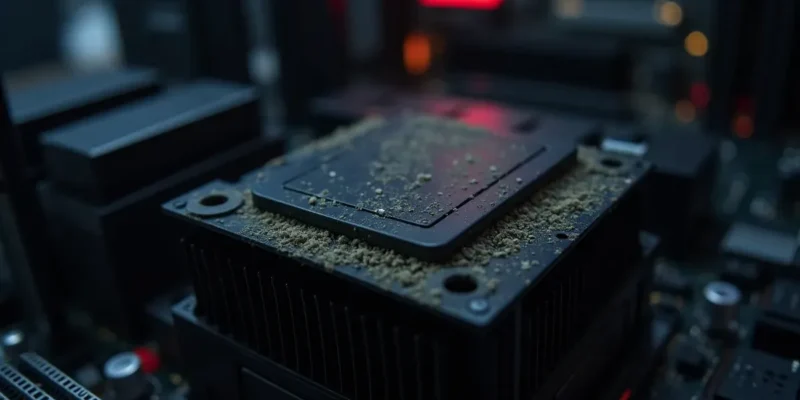
Monitorowanie temperatury procesora (CPU) to ważny krok w zapobieganiu jego przegrzewaniu.
Jak możesz to zrobić? Możesz z łatwością skorzystać z:
- Menedżera zadań,
- BIOS-u,
- programów takich jak HWMonitor, Core Temp czy Speccy.
Pamiętaj, że bezpieczna temperatura dla CPU nie powinna przekraczać 80°C. Aby zapewnić odpowiednią wentylację, regularnie pozbywaj się kurzu z wnętrza komputera. Troszcząc się o swój sprzęt, zapewniasz mu dłuższą żywotność i lepszą wydajność.
Jak sprawdzić temperaturę procesora?
Temperaturę procesora można sprawdzić na kilka sposobów, co ma istotne znaczenie dla wydajności naszego komputera. Oto kilka popularnych metod:
- Programy do monitorowania: Istnieje wiele aplikacji, takich jak HWMonitor, Core Temp czy Speccy, które pozwalają na odczyt danych z czujników umieszczonych na płycie głównej i procesorze. Dzięki nim uzyskujemy szczegółowe informacje o temperaturze CPU w czasie rzeczywistym, co jest bardzo pomocne,
- BIOS: Sprawdzanie temperatury procesora w BIOS-ie to prosta i skuteczna metoda. Po uruchomieniu komputera, zanim załadowany zostanie system operacyjny, wystarczy wejść do BIOS-u (zwykle za pomocą klawiszy Del lub F2). W sekcji monitorowania komponentów znajdziemy podstawowe dane dotyczące temperatury,
- Menedżer zadań w Windows: W nowszych wersjach systemu Windows 10 i 11 mamy możliwość skorzystania z Menedżera zadań. Wystarczy nacisnąć Ctrl + Shift + Esc i przejść do zakładki „Wydajność”. Klikając na „CPU”, możemy zobaczyć wykresy obciążenia i aktualną temperaturę procesora,
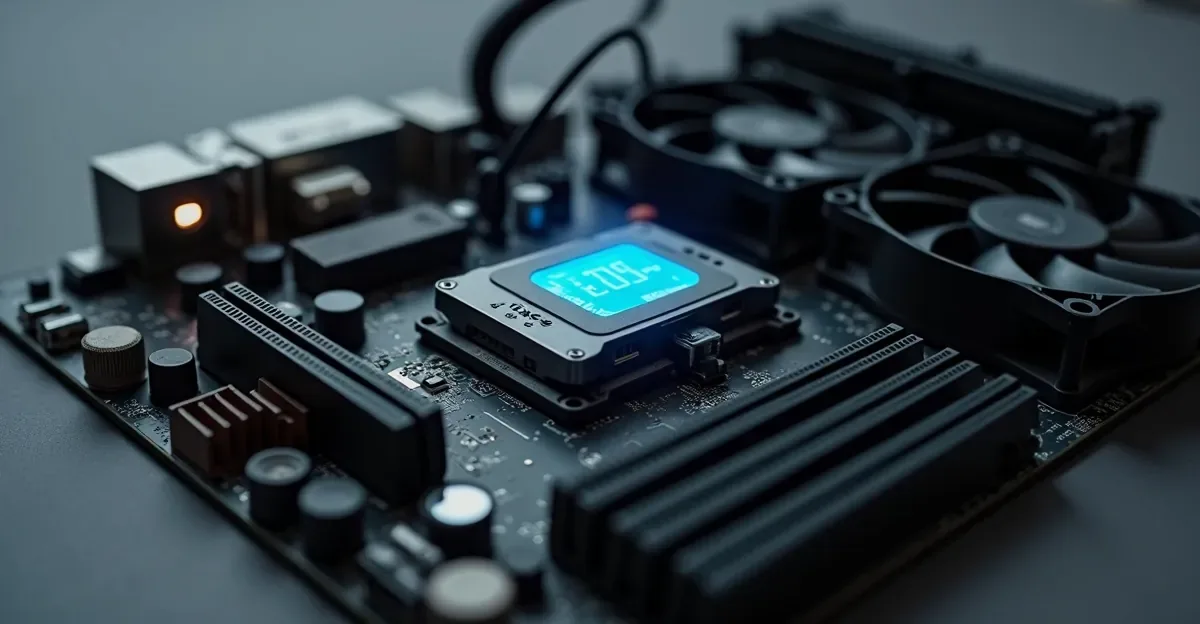
- Wbudowane wyświetlacze w obudowach: Niektóre obudowy komputerowe są wyposażone w wbudowane wyświetlacze, które pokazują aktualną temperaturę procesora. To wygodne rozwiązanie dla tych, którzy chcą szybko uzyskać te informacje bez potrzeby uruchamiania dodatkowych programów.
Regularne monitorowanie temperatury CPU jest niezwykle ważne, ponieważ pozwala na utrzymanie optymalnej wydajności i wydłuża żywotność procesora. Należy pamiętać, że temperatura nie powinna przekraczać bezpiecznych wartości, co możemy osiągnąć dzięki odpowiedniemu chłodzeniu i regularnemu czyszczeniu wnętrza komputera.
Jak sprawdzić temperaturę CPU w Windows i BIOS?
Aby sprawdzić temperaturę procesora w systemie Windows oraz w BIOS, warto skorzystać z kilku prostych metod.
W przypadku Windows 10 i 11 najłatwiej to zrobić za pomocą Menedżera zadań. Możesz go otworzyć, naciskając jednocześnie klawisze Ctrl + Shift + Esc. Następnie przejdź do zakładki „Wydajność”. Po kliknięciu na „CPU” zobaczysz wykresy obciążenia oraz aktualną temperaturę swojego procesora.
Jeśli potrzebujesz sprawdzić temperaturę CPU w BIOS-ie, jest to przydatna opcja, gdy system operacyjny nie chce się uruchomić. W tym celu, podczas uruchamiania komputera, naciśnij klawisz DEL lub F2. W BIOS-ie znajdź sekcję „Hardware Monitor” lub „PC Health Status”, gdzie uzyskasz informacje na temat temperatury procesora.
Warto pamiętać, że w laptopach temperatura CPU może być wyższa z powodu ograniczonego chłodzenia. Dlatego regularne monitorowanie tej wartości jest kluczowe dla zachowania optymalnej wydajności twojego urządzenia.
| Windows | BIOS | |
|---|---|---|
| Method | Menedżer zadań | Hardware Monitor/PC Health Status |
| Access | Ctrl + Shift + Esc | DEL/F2 |
Jakie programy do sprawdzania temperatury procesora warto wybrać?
Wybierając programy do monitorowania temperatury procesora, warto zwrócić uwagę na kilka istotnych elementów. Oto kilka narzędzi, które mogą okazać się przydatne:
- HWMonitor: To aplikacja, która dostarcza szczegółowych danych o temperaturze wszystkich podzespołów, w tym każdego rdzenia procesora. Ponadto, pozwala na eksportowanie zebranych informacji do plików, co może być bardzo praktyczne.
- Core Temp: Ten lekki i intuicyjny program informuje o temperaturze każdego rdzenia procesora. Co więcej, umożliwia ustawienie alarmów, które poinformują Cię, gdy temperatura osiągnie niebezpieczne poziomy.
- Speccy: Ta aplikacja oferuje szerokie spektrum informacji o Twoim systemie. Oprócz monitorowania temperatury procesora, pozwala również śledzić inne podzespoły, a także zapisuje logi, co może być przydatne do analizy.
- Open Hardware Monitor: To oprogramowanie typu open-source, które śledzi temperaturę procesora oraz innych komponentów. Umożliwia dostęp do szczegółowych danych i jest kompatybilne z różnymi systemami operacyjnymi.
Kiedy wybierasz odpowiedni program, zwróć uwagę na jego funkcjonalność, łatwość obsługi oraz opcje eksportu danych. Regularne monitorowanie temperatury procesora jest kluczowe, aby zapewnić komputerowi optymalną wydajność. Pamiętaj, aby unikać przegrzewania CPU, ponieważ może to prowadzić do poważnych uszkodzeń.
Jaka jest bezpieczna temperatura procesora?
Bezpieczna temperatura procesora powinna wynosić od 30 do 50°C, gdy komputer jest w trybie spoczynku. W przypadku intensywnego użytkowania, warto, aby nie przekraczała 85°C. Utrzymywanie tych wartości jest niezwykle istotne dla efektywności oraz długowieczności CPU. Choć nowoczesne procesory mogą znosić wyższe temperatury, ich długotrwała praca w takich warunkach może prowadzić do poważnych uszkodzeń. Dlatego maksymalna temperatura, która powinna być osiągana, to 75-80°C.
Regularne monitorowanie temperatury jest kluczowe, aby zminimalizować ryzyko przegrzania. Ważne jest także zainwestowanie w odpowiednie systemy chłodzenia oraz dbanie o czystość wnętrza komputera. Dzięki tym działaniom, sprzęt będzie działał w sposób optymalny.
Jak regularnie monitorować temperaturę procesora i uniknąć przegrzania?
Aby skutecznie monitorować temperaturę procesora i uniknąć jego przegrzewania, warto wprowadzić kilka prostych nawyków. Przede wszystkim, zainstaluj aplikacje do monitorowania, takie jak:
- HWMonitor,
- Core Temp,
- Speccy.
Te programy pozwolą Ci na bieżąco śledzić temperaturę CPU. Ustal, aby przynajmniej raz w miesiącu sprawdzać temperaturę, a w przypadku laptopów warto robić to jeszcze częściej, z uwagi na ich ograniczone możliwości chłodzenia.
Nie zapominaj także o regularnym usuwaniu kurzu z wnętrza komputera. Utrzymanie czystości jest kluczowe dla efektywności chłodzenia i zapobiega gromadzeniu się ciepła, co może prowadzić do problemów z przegrzewaniem. Staraj się przeprowadzać czyszczenie co kilka miesięcy, aby zapewnić komputerowi optymalne warunki pracy.
Dodatkowo, po intensywnym użytkowaniu lub po aktualizacjach systemu, warto sprawdzić temperaturę CPU. Jeżeli zauważysz, że wartości są zbyt wysokie, podejmij działania w celu poprawy chłodzenia. Możesz:
- zamknąć niepotrzebne aplikacje,
- pomyśleć o ulepszeniu systemu chłodzenia.
Dzięki tym prostym krokom skutecznie zadbasz o temperaturę procesora i unikniesz problemów związanych z jego przegrzewaniem.
Najczęściej Zadawane Pytania
Jak sprawdzić ile stopni ma CPU?
Aby sprawdzić, jaka jest temperatura procesora, warto skorzystać z różnych programów monitorujących, na przykład:
- HWMonitor,
- Core Temp,
- HWiNFO.
Te narzędzia są nie tylko łatwe w obsłudze, ale także skuteczne. Inną możliwością jest sprawdzenie tych informacji w BIOS-ie. Aby to zrobić, wystarczy wejść w ustawienia podczas uruchamiania komputera, zazwyczaj przy użyciu klawiszy DEL lub F2.
Jak sprawdzić temperaturę procesora w Windows 10?
Aby sprawdzić, jaką temperaturę ma procesor w Windows 10, masz do wyboru kilka prostych metod:
- otwórz Menedżera zadań, naciskając klawisze Ctrl + Shift + Esc,
- po otwarciu programu, przejdź do zakładki „Wydajność”,
- kliknij na „CPU”, aby zobaczyć interesujące Cię informacje.
Jeśli preferujesz bardziej zaawansowane rozwiązania, możesz zainstalować specjalistyczne aplikacje monitorujące, takie jak HWMonitor czy Core Temp. Te programy dostarczą Ci szczegółowych danych dotyczących temperatury oraz ogólnej wydajności Twojego procesora.
Czy CPU-Z pokazuje temperaturę?
Program CPU-Z faktycznie umożliwia śledzenie temperatury procesora. Oprócz tego, pozwala na monitorowanie:
- temperatury karty graficznej,
- dysków twardych,
- płyty głównej.
Dzięki temu dostarcza cennych informacji, a jednocześnie nie obciąża za bardzo systemu.
Ile wynosi temperatura CPU?
Optymalna temperatura procesora w trybie spoczynku mieści się w przedziale od 30 do 50°C. Kiedy jednak procesor pracuje pod dużym obciążeniem, warto zadbać, aby jego temperatura nie przekraczała 85°C. Warto zauważyć, że nowoczesne układy mogą funkcjonować w wyższych temperaturach, ale długotrwałe ich eksploatowanie w takich warunkach może prowadzić do poważnych usterek. Dlatego regularne sprawdzanie temperatury jest kluczowe, aby zapewnić długotrwałą sprawność urządzenia.
Czy 70 stopni na CPU to dużo?
70 stopni Celsjusza na procesorze to zdecydowanie zbyt wysoka temperatura. W idealnych warunkach, w czasie spoczynku, wartość ta powinna mieścić się w przedziale 30-50°C. Z kolei podczas intensywnego użytkowania, nie powinno się ona przekraczać 85°C. Ważne jest, aby utrzymywać niższe temperatury, ponieważ mają one kluczowy wpływ na:
- wydajność procesora,
- żywotność procesora,
- stabilność systemu.
Czy procesor 47 stopni jest dobry?
Tak, temperatura 47 stopni Celsjusza dla procesora jest jak najbardziej akceptowalna. Mieści się w optymalnym zakresie, który wynosi od 30 do 50°C, zwłaszcza gdy komputer działa w trybie spoczynku. Ważne jest, aby utrzymać tę wartość, ponieważ wpływa ona na efektywność oraz trwałość komponentów.
Regularne monitorowanie temperatury to dobry sposób na uniknięcie przegrzania. Pamiętaj, że zbyt wysoka temperatura może negatywnie wpłynąć na wydajność systemu.













Komentarze