
 Autor
Autor 
Przenieś swoje kontakty z telefonu na kartę SIM w kilku prostych krokach.
- skorzystaj z opcji „Eksportuj” w aplikacji „Kontakty”,
- jeśli masz telefon z systemem Android, wybierz „Na kartę SIM” i zatwierdź swoją decyzję,
- użytkownicy iPhone’ów mogą wykorzystać iCloud do przeniesienia swoich kontaktów.
Warto jednak pamiętać, że karta SIM ma swoje ograniczenia. Może pomieścić jedynie podstawowe informacje o kontaktach, a maksymalna liczba, którą można na niej zapisać, to 500.
Jak przenieść kontakty z telefonu na kartę SIM?
Aby przenieść kontakty z telefonu na kartę SIM, wystarczy wykonać kilka prostych kroków. Użytkownicy systemu Android powinni zacząć od otwarcia aplikacji „Kontakty”. Następnie należy wybrać opcję „Eksportuj” i wskazać „Na kartę SIM”. Wybierz kontakty, które chcesz skopiować, a potem potwierdź eksport. Gdy proces się zakończy, wystarczy włożyć kartę SIM do nowego telefonu i zaimportować na niej zapisane kontakty.
W przypadku iPhone’a sytuacja jest nieco bardziej złożona. Nie da się bezpośrednio przenieść kontaktów na kartę SIM, ale możesz stworzyć kopię zapasową w chmurze lub wysłać je na e-mail. Później, w ustawieniach, wybierz opcję „Importuj kontakty z SIM” w sekcji Kontakty.
Pamiętaj, że karta SIM ma ograniczenia dotyczące pojemności, więc można na niej zapisać jedynie podstawowe informacje, takie jak:
- imię,
- numer telefonu.
Dlatego, przenosząc dane, upewnij się, że nie przekraczasz dostępnego miejsca.
Jak przenieść kontakty z telefonu z systemem Android na kartę SIM?
Aby przenieść kontakty z telefonu z systemem Android na kartę SIM, wystarczy wykonać kilka prostych kroków:
- otwórz aplikację „Kontakty” na swoim urządzeniu,
- znajdź opcję „Zarządzaj kontaktami” lub „Import/eksport”,
- wybierz „Eksportuj kontakty” i zaznacz opcję „Na kartę SIM”,
- wybierz kontakty, które chcesz przenieść,
- rozpocznij proces eksportu.
Gdy przenoszenie się zakończy, możesz łatwo wprowadzić kontakty do nowego telefonu – wystarczy, że włożysz kartę SIM do nowego urządzenia. Upewnij się, że wszystkie dane zostały poprawnie przeniesione.
Pamiętaj jednak, że na karcie SIM są pewne ograniczenia. Nie wszystkie informacje mogą zostać zapisane, dlatego warto sprawdzić, co dokładnie udało się przenieść, a co mogło zostać utracone.
Warto zauważyć, że karta SIM przechowuje jedynie podstawowe dane, takie jak imię i numer telefonu. Jeśli posiadasz dodatkowe informacje, takie jak adresy e-mail czy zdjęcia kontaktów, lepiej rozważyć ich przeniesienie na kartę microSD lub do chmury.
Jak przenieść kontakty z telefonu z systemem iOS na kartę SIM?
Przeniesienie kontaktów z iPhone’a na kartę SIM może być nieco skomplikowane, ponieważ Apple nie oferuje bezpośredniej opcji eksportu tych danych. Na szczęście użytkownicy iOS mają możliwość skorzystania z chmury iCloud jako alternatywy.
Aby rozpocząć proces przenoszenia kontaktów, najpierw musisz stworzyć ich kopię zapasową w iCloud. Oto kilka kroków, które warto wykonać:
- Synchronizacja z iCloud: Sprawdź, czy Twoje kontakty są zsynchronizowane z iCloud. W tym celu przejdź do Ustawień, kliknij na swoje imię, a następnie wybierz iCloud, upewniając się, że opcja „Kontakty” jest włączona,
- Eksport kontaktów z iCloud: Zaloguj się na swoje konto iCloud w przeglądarce internetowej. Odnajdź sekcję „Kontakty”, zaznacz te, które chcesz przenieść, a następnie kliknij „Eksportuj vCard”, aby pobrać plik zawierający wybrane kontakty,
- Import do konta Google: Następnie, wejdź na swoje konto Google, przejdź do zakładki „Kontakty” i wybierz opcję „Importuj”. Wskaż wcześniej pobrany plik vCard,
- Zarządzanie kontaktami na karcie SIM: Po zaimportowaniu kontaktów do konta Google zainstaluj aplikację do zarządzania kontaktami na swoim telefonie z Androidem. Dzięki niej będziesz mógł przenieść kontakty na kartę SIM.
Choć opisany proces wymaga kilku kroków, jest skutecznym sposobem na przeniesienie Twoich kontaktów. Pamiętaj, że karta SIM może pomieścić jedynie podstawowe dane, takie jak imię i numer telefonu, dlatego upewnij się, że nie przekraczasz jej pojemności.
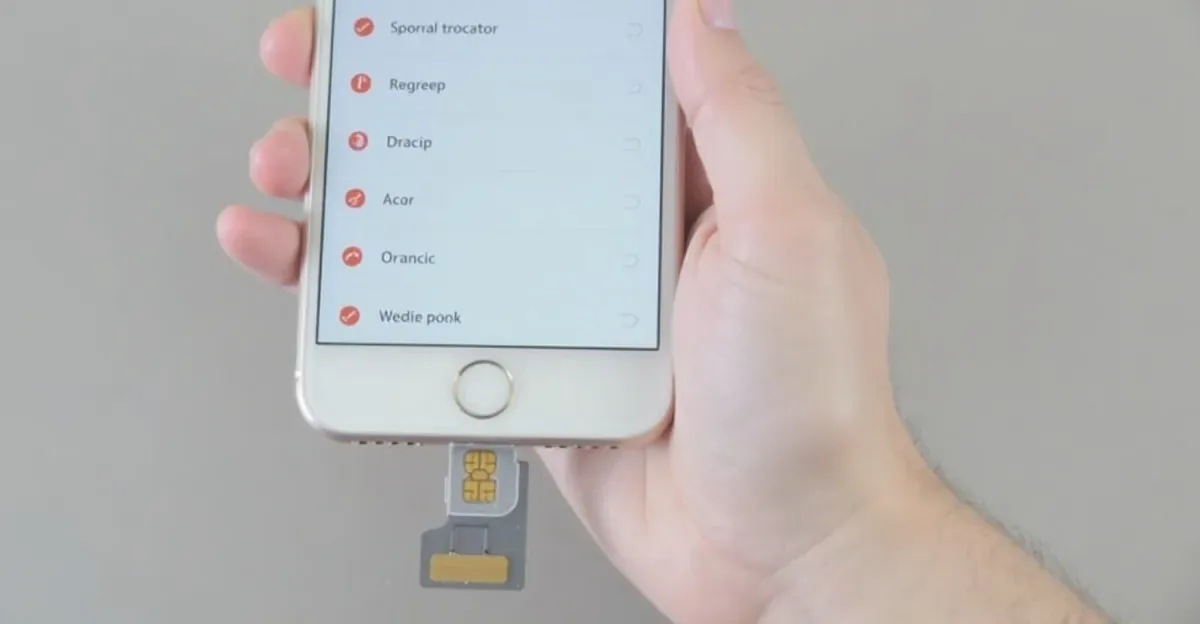
Jakie są ograniczenia karty SIM przy przenoszeniu kontaktów?
Karta SIM ma kilka ważnych ograniczeń, które warto mieć na uwadze, gdy planujesz przenieść swoje kontakty. Przede wszystkim:
- jej pojemność pozwala na zapisanie maksymalnie 500 kontaktów,
- zapisuje tylko podstawowe dane, takie jak imię, nazwisko oraz numery telefonów,
- nie ma możliwości dodawania innych informacji, jak adresy e-mail czy zdjęcia, co sprawia, że jej funkcjonalność jest ograniczona.
Te ograniczenia mogą być problematyczne, zwłaszcza dla osób posiadających szeroką bazę kontaktów. Dlatego przed przeniesieniem danych na kartę SIM warto upewnić się, że:
- nie przekraczasz jej maksymalnej pojemności,
- wszystkie ważne informacje są zorganizowane w taki sposób, aby późniejsze korzystanie z nich było łatwiejsze.
Najczęściej Zadawane Pytania
Jak przenieść kontakty z pamięci telefonu na kartę SIM?
Aby przenieść swoje kontakty z pamięci telefonu na kartę SIM, wykonaj poniższe kroki:
- otwórz aplikację „Kontakty”,
- wybierz opcję „Eksportuj”,
- wkaź „Na kartę SIM”,
- wybierz te kontakty, które chcesz przenieść,
- potwierdź eksport.
Gdy ta operacja zostanie zakończona, włóż kartę SIM do nowego telefonu i zaimportuj swoje kontakty, aby mieć je zawsze pod ręką.
Jak eksportować kontakty?
Aby przenieść swoje kontakty, wykonaj następujące kroki:
- uruchom aplikację „Kontakty”,
- znajdź opcję „Eksportuj”,
- wybierz „Na kartę SIM”,
- zaznacz te kontakty, które chcesz skopiować,
- potwierdź tę operację.
Pamiętaj, że karta SIM może pomieścić jedynie podstawowe informacje, takie jak imię i numer telefonu.
Jak sprawdzić czy kontakt jest zapisany na karcie SIM?
Aby upewnić się, że kontakt znajduje się na karcie SIM, postępuj zgodnie z poniższymi krokami:
- włóż kartę SIM do swojego telefonu,
- uruchom aplikację „Kontakty”,
- wybierz kartę SIM z rozwijanego menu,
- przeglądaj listę kontaktów, które możesz zaimportować.
Jak skopiować kontakty z telefonu na kartę SIM Redmi?
Aby przenieść kontakty z telefonu Redmi na kartę SIM, wykonaj następujące kroki:
- otwórz aplikację „Kontakty”,
- w menu znajdź opcję „Zarządzaj kontaktami” lub „Import/eksport”,
- wybierz „Eksportuj kontakty”,
- zaznacz, że chcesz to zrobić „Na kartę SIM”,
- po zakończeniu procesu eksportu, będziesz mógł wykorzystać kartę SIM w nowym urządzeniu.
Jak przenieść dane z pamięci telefonu na kartę SIM?
Aby przenieść swoje dane z telefonu na kartę SIM, wykonaj następujące kroki:
- uruchom aplikację „Kontakty”,
- wybierz opcję „Eksportuj”,
- zaznacz „Na kartę SIM”,
- wybierz kontakty, które chcesz skopiować,
- potwierdź swoje działanie.
Pamiętaj, że karta SIM pozwala na zapisanie jedynie podstawowych informacji, takich jak imię oraz numer telefonu.
Jak zaimportować listę kontaktów do Google kontakty?
Aby dodać swoją listę kontaktów do Google Kontakty, najpierw sprawdź, czy Twoje kontakty są synchronizowane z kontem Google. Następnie, zaloguj się na nowym urządzeniu, a kontakty powinny pobrać się automatycznie. Jeśli wolisz mieć większą kontrolę, możesz również ręcznie zaimportować plik vCard.
- www.orange.pl — www.orange.pl/omnibook/przeniesienie-kontaktow-z-telefonu-lub-karty-sim
- www.t-mobile.pl — www.t-mobile.pl/c/jak-skopiowac-kontakty-do-nowego-telefonu?srsltid=AfmBOoq00-zVwtgxnFGA9Uc3Hufgq27Qx93KOwv3L5BnmqxoSjFDRLOk
- www.samsung.com — www.samsung.com/pl/support/mobile-devices/jak-kopiowac-kontakty-pomiedzy-dostepnymi-lokalizacjami-urzadzenia-galaxy
















Komentarze