
 Autor
Autor 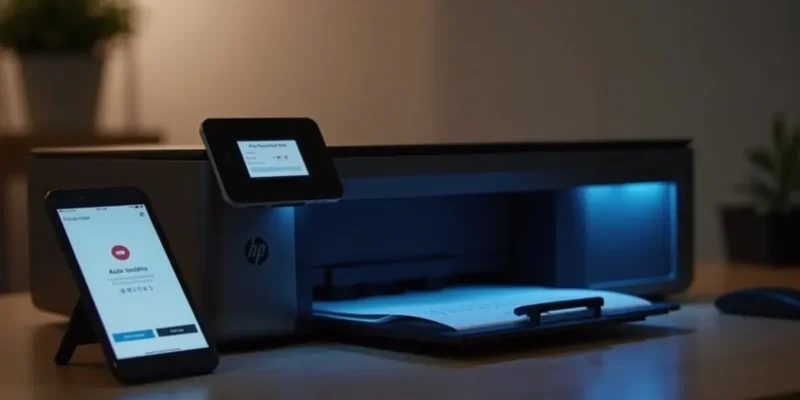
Aby połączyć swoją drukarkę HP z siecią Wi-Fi, najlepiej skorzystać z aplikacji HP Smart.
- zainstaluj aplikację na swoim telefonie,
- wnioś nazwę swojej sieci Wi-Fi oraz hasło,
- po zakończeniu konfiguracji, wydrukuj stronę testową, aby upewnić się, że wszystko działa jak należy.
Upewnij się, że dane dotyczące sieci zostały dokładnie wprowadzone, aby uniknąć ewentualnych problemów.
Jak podłączyć drukarkę HP z Wi-Fi: kompletny poradnik?
Aby podłączyć drukarkę HP do sieci Wi-Fi, zacznij od upewnienia się, że urządzenie jest włączone i gotowe do parowania. Skorzystaj z aplikacji HP Smart na swoim telefonie. Oto jak to zrobić krok po kroku:
- Zainstaluj aplikację HP Smart: Pobierz ją z Google Play lub App Store, a następnie uruchom.
- Dodaj nowe urządzenie: W aplikacji wybierz opcję dodania nowego urządzenia. Ważne, aby twój telefon był połączony z tą samą siecią Wi-Fi, do której chcesz podłączyć drukarkę.
- Wybierz drukarkę: Aplikacja automatycznie wyszuka dostępne drukarki. Po prostu wybierz swoją z listy.
- Wprowadź dane sieci: Podaj nazwę sieci Wi-Fi oraz hasło. Te informacje są kluczowe, aby nawiązać połączenie bezprzewodowe.
- Zakończ konfigurację: Postępuj zgodnie z wytycznymi w aplikacji, aż proces konfiguracji będzie zakończony. Twoja drukarka powinna teraz być gotowa do działania w sieci Wi-Fi.
- Testuj połączenie: Na koniec wydrukuj stronę testową, aby upewnić się, że wszystko działa jak należy w trybie bezprzewodowym.
Jak skonfigurować drukarkę HP za pomocą aplikacji HP Smart?
Aby skonfigurować drukarkę HP przy użyciu aplikacji HP Smart, wystarczy postępować zgodnie z poniższymi krokami:
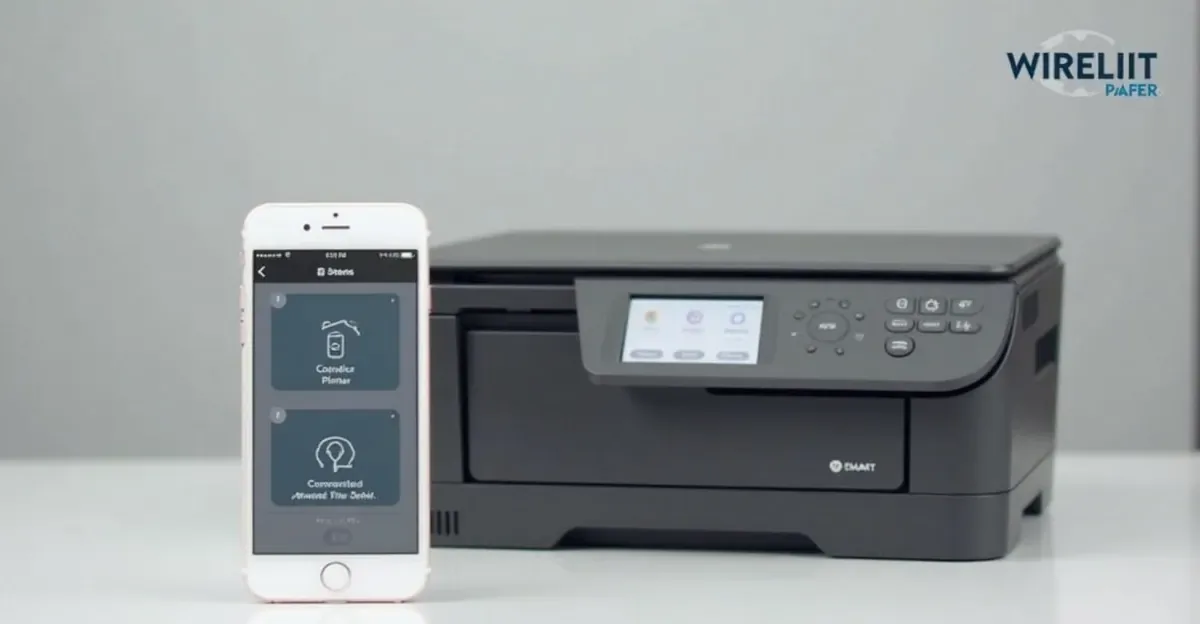
- Pobierz aplikację HP Smart: Znajdź i zainstaluj aplikację z Google Play lub Apple App Store na swoim urządzeniu mobilnym, to bezpłatne narzędzie jest dostępne na różnych platformach.
- Uruchom aplikację: Po zakończeniu instalacji otwórz ją. Upewnij się, że Twój smartfon jest połączony z siecią Wi-Fi, do której chcesz dodać drukarkę.
- Dodaj drukarkę: W aplikacji znajdź opcję dodania nowego urządzenia. Program automatycznie wykryje dostępne drukarki w pobliżu – po prostu wybierz swoją z listy.
- Wprowadź dane sieciowe: Podaj nazwę sieci Wi-Fi oraz hasło. Te informacje są niezbędne do nawiązania bezprzewodowego połączenia z urządzeniem, więc zwróć uwagę na ich poprawność.
- Zakończ konfigurację: Postępuj zgodnie z instrukcjami pojawiającymi się na ekranie, aby zakończyć proces konfiguracji. Aplikacja poprowadzi Cię przez wszystkie kroki, aż drukarka zostanie skutecznie podłączona do sieci.
- Sprawdź połączenie: Na koniec, aby upewnić się, że wszystko działa jak należy, wydrukuj stronę testową. To pozwoli zweryfikować, czy drukarka działa w trybie bezprzewodowym.
Dzięki aplikacji HP Smart, proces konfiguracji drukarki HP oraz drukowanie z telefonu stają się niezwykle proste i komfortowe.
Jakie są najczęstsze problemy z połączeniem drukarki HP?
Najczęstsze trudności związane z połączeniem drukarki HP obejmują:
- kłopoty z jej rozpoznawaniem przez aplikację HP Smart,
- problemy z Wi-Fi,
- trudności w parowaniu urządzeń.
Widoczność drukarki: Aplikacja HP Smart czasami nie potrafi znaleźć drukarki. Może to być spowodowane nieprawidłowymi danymi sieciowymi lub osłabionym sygnałem Wi-Fi. Upewnij się, że urządzenie jest w trybie parowania, a obie maszyny są podłączone do tej samej sieci.
Sygnał Wi-Fi: Jeśli sygnał Wi-Fi jest słaby, drukarka może mieć trudności z nawiązaniem połączenia. Sprawdź, czy router jest w odpowiedniej odległości od drukarki oraz czy nie ma przeszkód, które mogłyby zakłócać sygnał.
Dane sieciowe: Wprowadzenie błędnej nazwy sieci lub hasła może skutkować problemami z łącznością. Zawsze warto dokładnie sprawdzić, czy wszystkie informacje są poprawne.
Zawieszanie się aplikacji: Podczas testów zauważono, że aplikacja HP Smart często przestaje reagować na ostatnim etapie instalacji, co może utrudniać finalizację konfiguracji.
Jeśli napotkasz jakiekolwiek problemy, dobrym pomysłem jest zrestartowanie zarówno drukarki, jak i routera – to może pomóc w przywróceniu stabilności połączeń.
Jakie kroki podjąć w przypadku problemów z połączeniem?
Aby skutecznie rozwiązać problemy z połączeniem drukarki HP z Wi-Fi, warto przejść przez kilka prostych kroków:
- sprawdź ustawienia sieciowe drukarki, upewnij się, że jest ona podłączona do właściwej sieci Wi-Fi oraz że wprowadzone hasło jest poprawne,
- rozważ zresetowanie ustawień sieciowych, co może pomóc w przywróceniu prawidłowego połączenia,
- sprawdź router, upewnij się, że działa on na odpowiedniej częstotliwości, drukarki HP zazwyczaj korzystają z pasma 2,4 GHz,
- zresetuj router, czasami prosta operacja restartu może przywrócić stabilność połączenia,
- zidentyfikuj inne urządzenia w pobliżu, które mogą zakłócać sygnał Wi-Fi.
Jeżeli inne sprzęty w sieci również mają trudności z łącznością, może to wskazywać na usterkę routera.
Jeśli nadal napotykasz trudności, nie wahaj się skontaktować z pomocą techniczną HP lub swoim dostawcą internetu, oni mogą udzielić Ci dodatkowego wsparcia, które pomoże rozwiązać problem.
Najczęściej Zadawane Pytania
Jak dodać drukarkę do sieci Wi-Fi?
Aby podłączyć drukarkę do sieci Wi-Fi, wykonaj poniższe kroki:
- otwórz panel sterowania urządzenia,
- wybierz swoją sieć Wi-Fi,
- wpisz hasło,
- alternatywnie, użyj funkcji WPS, naciskając przycisk zarówno na routerze, jak i na drukarce,
- jeżeli preferujesz inną metodę, spróbuj podłączyć drukarkę za pomocą kabla USB, a następnie skonfiguruj ją przy pomocy dedykowanej aplikacji.
Dlaczego nie mogę się połączyć z drukarka HP?
Jeśli masz trudności z połączeniem się z drukarką HP, warto sprawdzić kilka rzeczy:
- czy oba urządzenia są podłączone do tej samej sieci Wi-Fi,
- czy dane logowania są poprawne,
- czy sygnał Wi-Fi jest wystarczająco mocny.
Aby to naprawić, wykonaj następujące kroki:
- upewnij się, że drukarka działa w trybie konfiguracji,
- zrestartuj zarówno drukarkę, jak i router.
Te kroki powinny pomóc w rozwiązaniu problemu.
Jak zapomnieć Wi-Fi w drukarce HP?
Aby pozbyć się zapisanej sieci Wi-Fi z drukarki HP, najpierw musisz wejść w ustawienia sieciowe. Możesz to zrobić na dwa sposoby:
- bezpośrednio na drukarce,
- korzystając z aplikacji HP Smart.
Po otwarciu ustawień wybierz opcję „Zarządzaj sieciami”, gdzie znajdziesz możliwość usunięcia niepotrzebnej sieci. Nie zapomnij na koniec zapisać wprowadzonych zmian!
Gdzie mogę znaleźć hasło do drukarki HP?
Hasło do drukarki HP znajdziesz na etykiecie produktu, która jest przymocowana do routera. Zazwyczaj jest ono opisane jako:
- „Klucz zabezpieczeń sieci bezprzewodowej”,
- „Hasło Wi-Fi”,
- lub możesz je także odnaleźć w ustawieniach sieciowych.
W tym przypadku wystarczy, że przejdziesz do zakładki „Zabezpieczenia” w właściwościach swojej sieci.
Jak sparować drukarkę HP z Wi-Fi?
Aby połączyć drukarkę HP z Wi-Fi, wykonaj następujące kroki:
- pobierz aplikację HP Smart na swoje urządzenie,
- wybierz „Dodaj drukarkę”,
- postępuj zgodnie z instrukcjami, które się pojawią,
- wskazanie właściwej sieci oraz wprowadzenie hasła,
- alternatywnie, skorzystaj z funkcji WPS, dostępnej na routerze i na drukarce.
To łatwy sposób na szybkie nawiązanie połączenia.
Dlaczego komputer nie widzi drukarki przez Wi-Fi?
Czasami komputer ma trudności z odnalezieniem drukarki w sieci Wi-Fi. Może być kilka powodów tego problemu:
- zapora sieciowa może blokować połączenie,
- ustawienia sieci mogą być błędne,
- słaby sygnał Wi-Fi może uniemożliwiać stabilne połączenie.
Warto najpierw sprawdzić, czy drukarka i komputer są podłączone do tej samej sieci. Dobrze jest także upewnić się, że zapora nie stawia przeszkód w nawiązywaniu tego połączenia.
- support.hp.com — support.hp.com/pl-pl/document/ish_2754971-2519343-16















Komentarze