
 Autor
Autor 
Skonfiguruj swój router, aby cieszyć się stabilnym połączeniem z internetem.
Zacznij od:
- podłączenia urządzenia do zasilania oraz modemu,
- przywrócenia ustawień fabrycznych routera,
- zalogowania się do panelu administracyjnego, aby dostosować konfigurację,
- wyboru odpowiedniego typu połączenia internetowego,
- nadania unikalnej nazwy SSID oraz silnego hasła, które zagwarantuje bezpieczeństwo Twojej sieci.
Na koniec, zapisz wprowadzone zmiany i zrestartuj router.
Postępując zgodnie z tymi wskazówkami, Twój router powinien działać bezproblemowo.
Jak skonfigurować router – instrukcja krok po kroku?
Aby skutecznie skonfigurować router i cieszyć się stabilnym połączeniem z internetem, postępuj zgodnie z poniższymi wskazówkami:
- Podłączenie urządzenia: Na początek podłącz router do zasilania oraz do modemu przy pomocy kabla Ethernet. Zadbaj o to, aby wszystkie połączenia były solidne i dokładnie wykonane.
- Resetowanie routera: Zresetuj router, przywracając go do ustawień fabrycznych. Dzięki temu pozbędziesz się wszelkich wcześniejszych konfiguracji. Zazwyczaj można to zrobić, przyciskając przycisk reset znajdujący się na obudowie.
- Dostęp do panelu administracyjnego: Otwórz przeglądarkę internetową i wpisz adres IP routera, który znajdziesz na naklejce na urządzeniu (np. 192.168.1.1 lub 192.168.0.1).
- Logowanie: Wprowadź swoje dane logowania. Najczęściej domyślny login i hasło to „admin”.
- Konfiguracja połączenia internetowego: W panelu administracyjnym wybierz odpowiedni typ połączenia, taki jak Dynamiczne IP lub PPPoE, w zależności od wymagań Twojego dostawcy internetowego.
- Ustawienia sieci Wi-Fi: Skonfiguruj swoją sieć bezprzewodową, nadając jej unikalną nazwę SSID i ustalając silne hasło (WPA2 lub WPA3), co zwiększy bezpieczeństwo Twojej sieci.
- Sprawdzanie aktualizacji oprogramowania: Upewnij się, że korzystasz z najnowszej wersji oprogramowania routera. Aktualizacje mogą znacząco poprawić zarówno wydajność, jak i bezpieczeństwo urządzenia.
- Zapisanie ustawień: Po dokonaniu wszystkich zmian pamiętaj, aby zapisać ustawienia. Router zazwyczaj automatycznie się zrestartuje, co kończy proces konfiguracji.
Dobrze skonfigurowany router nie tylko zapewnia szybkie połączenie z siecią, lecz także stabilność działania całej domowej infrastruktury internetowej.
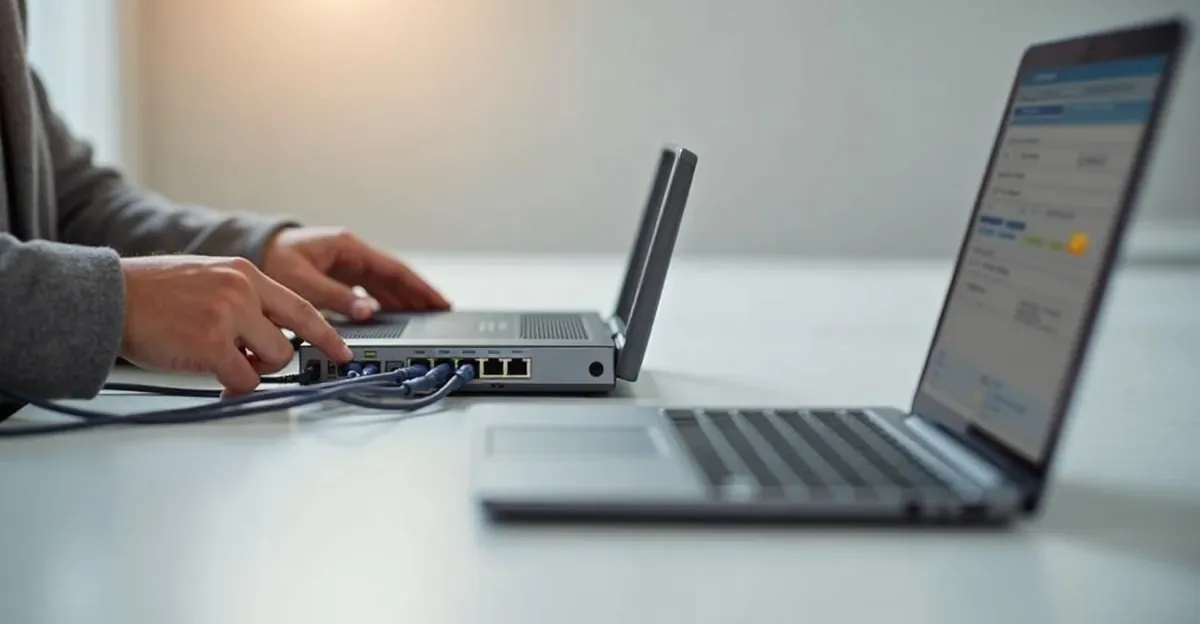
Jak poprawnie skonfigurować router? 8 porad
Aby skonfigurować router i cieszyć się niezawodnym dostępem do internetu, warto skorzystać z poniższych wskazówek:
- Podłączenie urządzenia: sprawdź, czy router jest prawidłowo zasilany i połączony z modemem za pomocą kabla Ethernet, upewnij się, że wszystkie kable są dobrze podłączone.
- Resetowanie routera: wykonaj reset do ustawień fabrycznych, aby usunąć wcześniejsze konfiguracje, w większości modeli wystarczy przytrzymać przycisk resetu.
- Dostęp do panelu administracyjnego: uruchom przeglądarkę internetową i wpisz adres IP routera, zazwyczaj „192.168.1.1” lub „192.168.0.1”, który znajdziesz na etykiecie urządzenia.
- Logowanie: wprowadź dane logowania do panelu administracyjnego, często domyślnym hasłem i loginem jest „admin”, jeśli je zmieniono, użyj aktualnych informacji.
- Konfiguracja połączenia internetowego: w panelu wybierz odpowiedni typ połączenia, taki jak Dynamiczne IP lub PPPoE, zgodnie z wymaganiami Twojego dostawcy, to kluczowy moment dla stabilności łącza.
- Ustawienia sieci Wi-Fi: nadaj swojej sieci bezprzewodowej unikalną nazwę SSID oraz wybierz mocne hasło (WPA2 lub WPA3), co znacząco poprawi bezpieczeństwo sieci.
- Sprawdzanie aktualizacji oprogramowania: regularnie kontroluj, czy oprogramowanie routera jest aktualne, nowe wersje często poprawiają wydajność oraz bezpieczeństwo urządzenia.
- Zapisanie ustawień: po dokonaniu wszystkich zmian nie zapomnij zapisać ustawień, router zazwyczaj automatycznie się zrestartuje, co kończy proces konfiguracji.
Dobrze skonfigurowany router to klucz do stabilnego i szybkiego połączenia z internetem, co pozwoli na komfortowe korzystanie z sieci na co dzień.
Na czym polega konfiguracja routera Wi-Fi? Poznaj 8 porad, jak skonfigurować router
Konfiguracja routera Wi-Fi to proces, który wymaga dostosowania różnych parametrów, aby zapewnić stabilne i bezpieczne połączenie z siecią. Oto osiem praktycznych wskazówek, które ułatwią Ci to zadanie:
- Podłączanie urządzenia: Zacznij od podłączenia routera do zasilania oraz do modemu za pomocą kabla Ethernet. Upewnij się, że wszystkie kable są dobrze wpięte.
- Resetowanie routera: Aby pozbyć się wcześniejszych ustawień, wykonaj reset do ustawień fabrycznych. W większości modeli wystarczy przytrzymać przycisk reset na obudowie.
- Dostęp do panelu administracyjnego: Otwórz przeglądarkę i wpisz adres IP routera, zazwyczaj to „192.168.1.1” lub „192.168.0.1”. Możesz go znaleźć na etykiecie urządzenia.
- Logowanie się: Wprowadź dane dostępu do panelu administracyjnego. Zazwyczaj domyślne login i hasło to „admin”, ale jeśli je zmieniono, użyj aktualnych informacji.
- Ustawienia połączenia internetowego: W panelu administracyjnym wybierz typ połączenia, na przykład Dynamiczne IP lub PPPoE, zgodny z wymaganiami Twojego dostawcy internetu. To kluczowy krok dla stabilności łącza.
- Konfiguracja sieci Wi-Fi: Nadaj swojej sieci unikalną nazwę SSID oraz wybierz mocne hasło (WPA2 lub WPA3). Dzięki temu znacznie poprawisz bezpieczeństwo.
- Aktualizacje oprogramowania: Regularnie sprawdzaj, czy oprogramowanie routera jest aktualne. Nowe wersje często wprowadzają poprawki dotyczące wydajności i bezpieczeństwa.
- Zapisanie ustawień: Po wprowadzeniu wszystkich zmian pamiętaj, aby zapisać ustawienia. Router zazwyczaj automatycznie się zrestartuje, co kończy proces konfiguracji.
Dobrze skonfigurowany router Wi-Fi to podstawa stabilnego połączenia z internetem i komfortowego korzystania z sieci.
Najczęściej Zadawane Pytania
Jak wejść do ustawień routera?
Aby móc zmienić ustawienia swojego routera, zacznij od połączenia się z nim przez przeglądarkę internetową. W polu adresu wpisz adres IP, który najczęściej przyjmuje formę 192.168.0.1 lub 192.168.1.1. Kolejnym krokiem jest podanie nazwy użytkownika oraz hasła. Te dane możesz znaleźć na etykiecie routera bądź w dołączonej instrukcji obsługi.
Jak skonfigurować router w domu?
Aby skonfigurować router w swoim domu, zacznij od podłączenia go do modemu za pomocą kabla Ethernet. Gdy to zrobisz, otwórz przeglądarkę internetową i wprowadź domyślny adres IP routera w polu adresu. Często spotykane wartości to „192.168.1.1” lub „192.168.0.1”.
Po zalogowaniu się do panelu administracyjnego, przystąp do ustawiania połączenia z internetem. Nie zapomnij również skonfigurować parametrów Wi-Fi:
- wybierz unikalną nazwę SSID dla swojej sieci,
- stwórz mocne hasło WPA2 lub WPA3,
- ustaw odpowiedni poziom bezpieczeństwa.
Czy nowy router trzeba skonfigurować?
Aby prawidłowo skonfigurować nowy router, warto przejść przez kilka kluczowych kroków:
- połączenie z internetem,
- ustawienie sieci Wi-Fi,
- nadanie unikalnej nazwy SSID,
- stworzenie silnego hasła.
To pozwoli Ci znacząco poprawić bezpieczeństwo Twojej sieci.
Jak skonfigurować sieć Wi-Fi?
Aby skonfigurować sieć Wi-Fi, zacznij od zalogowania się do panelu administracyjnego swojego routera. Kiedy już to zrobisz, wykonaj następujące kroki:
- znajdź sekcję dotyczącą ustawień Wi-Fi,
- nadaj swojej sieci unikalną nazwę SSID,
- ustaw mocne hasło, które łączy litery, cyfry i znaki specjalne,
- wybierz protokół WPA2 lub WPA3 dla lepszego bezpieczeństwa.
Pamiętaj, że skuteczne hasło znacznie podnosi poziom bezpieczeństwa twojej sieci.
Jak skonfigurować router z modemem?
Aby skonfigurować router z modemem, wykonaj następujące kroki:
- podłącz router do prądu oraz do modemu, korzystając z kabla Ethernet,
- zresetuj urządzenie do ustawień fabrycznych,
- otwórz przeglądarkę internetową i wprowadź adres IP swojego routera, na przykład 192.168.1.1,
- po zalogowaniu się do panelu administracyjnego, skonfiguruj połączenie internetowe,
- dostosuj ustawienia sieci Wi-Fi.
Co zrobić, gdy router działa, ale nie ma Internetu?
Jeśli twój router działa, ale nie możesz połączyć się z internetem, warto spróbować go zrestartować. Często takie proste działanie może przywrócić połączenie z siecią. Ważne jest również, aby upewnić się, że wszystkie kable są właściwie podłączone. Dodatkowo, nie zapomnij sprawdzić statusu połączenia u swojego dostawcy usług internetowych.















Komentarze