
 Autor
Autor 
Aby usunąć swoje konto na Facebooku, wykonaj kilka prostych kroków:
- otwórz aplikację,
- przejdź do ustawień,
- znajdź opcję „Usuń konto”,
- pobierz swoje dane,
- rozważ dezaktywację konta jako alternatywę.
Pamiętaj, że masz 30 dni na przywrócenie konta, jeśli zmienisz zdanie. Proces usunięcia konta jest nieodwracalny, dlatego warto dobrze przemyśleć tę decyzję.
Jak usunąć konto na Facebooku w 5 krokach?
Aby usunąć swoje konto na Facebooku, wystarczy wykonać kilka prostych kroków:
- Najpierw otwórz aplikację Facebook na swoim urządzeniu lub wejdź na jego stronę internetową,
- Zaloguj się, jeśli jeszcze tego nie zrobiłeś,
- Następnie przejdź do sekcji „Ustawienia i prywatność”, a potem wybierz „Ustawienia”,
- W lewym menu kliknij „Dane osobowe”, a następnie znajdź „Własność konta i kontrola”. Wybierz opcję „Dezaktywacja lub usunięcie”, a potem kliknij „Usuń konto”,
- Na koniec potwierdź swoją decyzję, wpisując swoje hasło.
Pamiętaj, że proces usunięcia konta jest nieodwracalny. Po jego zakończeniu wszystkie Twoje dane zostaną na zawsze skasowane. Jeśli jednak zmienisz zdanie, masz 30 dni na przywrócenie konta. Wiele osób decyduje się na ten krok z powodu obaw dotyczących prywatności i ochrony danych osobowych.
Jak usunąć profil na Facebooku krok po kroku?
Aby usunąć swój profil na Facebooku, postępuj zgodnie z poniższymi instrukcjami:
- uruchom aplikację Facebook na swoim urządzeniu lub zaloguj się na stronie internetowej,
- wejdź w sekcję „Ustawienia i prywatność”, klikając ikonę menu w prawym górnym rogu,
- wybierz „Ustawienia”, a po lewej stronie ujrzysz różne opcje do przeglądania,
- kliknij na „Dane osobowe” i przejdź do „Własność konta i kontrola”,
- wybierz „Dezaktywacja lub usunięcie” i zaznacz „Usuń konto”,
- na koniec potwierdź swoją decyzję, wprowadzając hasło.
Całkowite usunięcie konta na Facebooku jest decyzją na zawsze, a wszystkie Twoje dane zostaną trwale usunięte. Masz jednak możliwość anulowania tej operacji w ciągu 30 dni od momentu jej rozpoczęcia.
Co należy zrobić przed kliknięciem „usuń konto”?
Przed naciśnięciem przycisku „Usuń konto” na Facebooku, dobrze jest rozważyć kilka ważnych kwestii, które pomogą zabezpieczyć Twoje dane osobowe. Na początek, warto pobrać swoje informacje z platformy. W ten sposób zachowasz cenne materiały, takie jak zdjęcia, posty czy wiadomości. Możesz to zrobić w zakładce „Twoje informacje na Facebooku”, wybierając opcję „Pobierz informacje”.
Również warto przemyśleć, dlaczego chcesz usunąć swoje konto. Często ta decyzja wynika z chęci ochrony prywatności lub zmiany stylu życia. Czasami wystarczy jedynie dezaktywować konto, zamiast całkowicie je eliminować. Dobrą praktyką jest także poinformowanie znajomych o swoich zamiarach. Jeśli używasz Facebooka do logowania się w innych aplikacjach, upewnij się, że usunięcie konta nie spowoduje problemów z dostępem do nich.
Pamiętaj, że decyzja o usunięciu konta jest nieodwracalna. Dlatego warto podjąć te kroki, aby uniknąć utraty ważnych danych.
| Pobierz informacje | Poinformuj znajomych | Rozważ dezaktywację | |
|---|---|---|---|
| Kroki przed usunięciem | Pobierz kopię danych | Poinformuj znajomych | Rozważ dezaktywację |
| Zabezpieczenie danych | Zachowaj zdjęcia, posty, wiadomości | Uniknij utraty ważnych danych | Zamiast usunięcia konta |
Jakie są różnice między usunięciem a dezaktywacją konta?
Usunięcie konta na Facebooku i jego dezaktywacja różnią się w kilku istotnych aspektach. Przede wszystkim:
- Usunięcie konta jest procesem nieodwracalnym, co oznacza, że wszystkie Twoje dane — zdjęcia, posty czy wiadomości — zostaną trwale usunięte,
- Dezaktywacja to rozwiązanie tymczasowe; Twój profil staje się niewidoczny dla innych, ale wszystkie informacje pozostają na serwerach,
- Możesz w każdej chwili wrócić po dezaktywacji, co nie jest możliwe po usunięciu konta.
Podejmując decyzję o usunięciu konta, warto być całkowicie pewnym swojego wyboru, ponieważ nie ma możliwości odzyskania skasowanych danych. Dezaktywacja daje Ci natomiast swobodę zachowania wszystkich swoich informacji oraz możliwość powrotu do platformy w dowolnym momencie. Dlatego przed podjęciem decyzji warto zastanowić się, która opcja lepiej odpowiada Twoim potrzebom i oczekiwaniom.
| Usunięcie konta | Dezaktywacja konta | |
|---|---|---|
| Proces | Nieodwracalny | Tymczasowy |
| Odzyskanie danych | Brak | Możliwe |
| Widoczność profilu | Niewidoczny | Widoczny |
| Czas trwania | Trwałe | Tymczasowe |
Jaki jest okres karencji i możliwość przywrócenia konta?
Po rozpoczęciu procesu usunięcia swojego konta na Facebooku, użytkownik ma 30 dni, aby ewentualnie zmienić zdanie. W tym okresie konto jest w stanie oczekiwania, co oznacza, że można je bez trudu przywrócić po zalogowaniu. Jeśli jednak po upływie tego czasu nic się nie zmieni, konto oraz wszystkie związane z nim informacje zostaną na stałe usunięte, co sprawia, że decyzja ta staje się ostateczna.
Warto w tym czasie dokładnie przemyśleć swoją decyzję. Może się zdarzyć, że pojawią się wątpliwości, dlatego dobrze jest dać sobie chwilę na refleksję. Po zakończeniu tego 30-dniowego okresu wszystkie dane zostaną trwale usunięte.
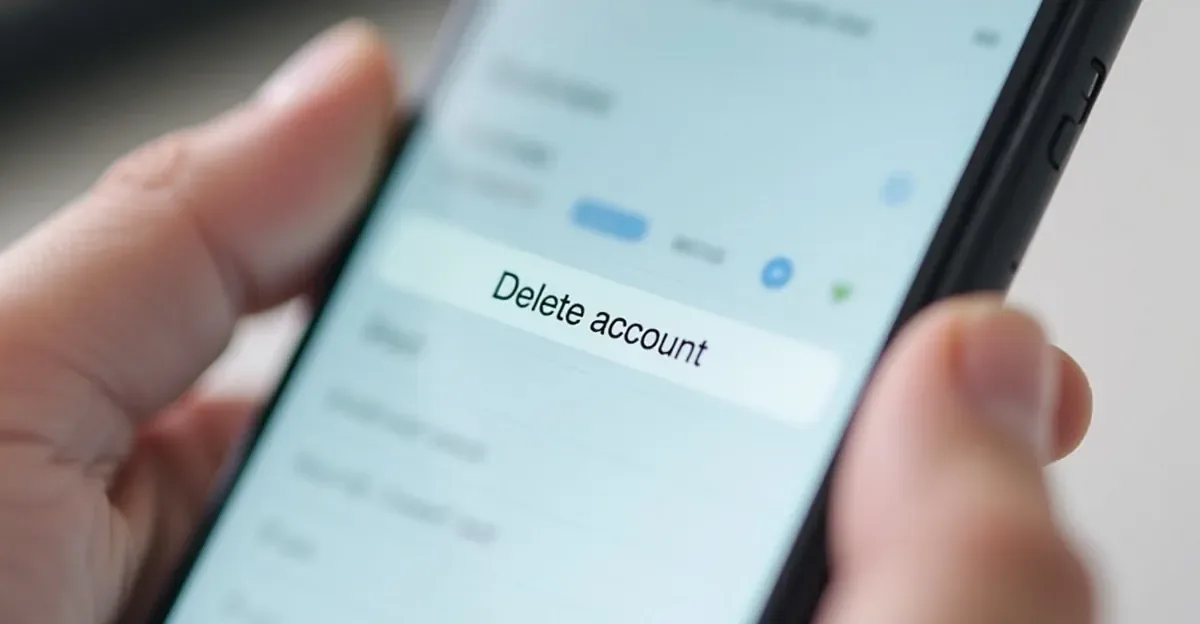
Jak usunąć konto na FB na telefonie?
Aby usunąć swoje konto na Facebooku korzystając z aplikacji mobilnej, wystarczy wykonać kilka prostych kroków:
- uruchom aplikację Facebook na swoim telefonie i zaloguj się, jeśli jeszcze tego nie zrobiłeś,
- znajdź ikonę menu w prawym dolnym rogu na urządzeniach z systemem iOS lub w górnym prawym rogu na Androidzie,
- przejdź do sekcji „Ustawienia i prywatność”, a potem wybierz opcję „Ustawienia”,
- w obszarze „Dane osobowe i konto” kliknij na „Dane osobowe”, a następnie przejdź do „Własność konta i kontrola konta”,
- wybierz „Dezaktywacja i usunięcie”, a potem zaznacz „Usuń konto”,
- aby potwierdzić swoją decyzję, wpisz swoje hasło.
Pamiętaj, że usunięcie konta jest działaniem nieodwracalnym – wszystkie Twoje dane zostaną trwale skasowane. Jeśli jednak zmienisz zdanie, masz 30 dni na przywrócenie konta.
Jak usunąć konto na FB innej osoby?
Aby usunąć konto innej osoby na Facebooku, należy przejść przez kilka kroków:
- zgłoszenie usunięcia konta: Wejdź na stronę Centrum pomocy i znajdź formularz dotyczący tej procedury. Wypełniając go, pamiętaj, aby podać swoje dane kontaktowe oraz informacje o osobie, której konto chcesz usunąć,
- dokumenty potwierdzające: Przygotuj dokumenty potwierdzające Twoje pokrewieństwo lub status wykonawcy testamentu, takie jak akt zgonu lub inne oficjalne dokumenty, które będą niezbędne do weryfikacji,
- weryfikacja przez Facebook: Po przesłaniu formularza oraz wymaganych dokumentów, Facebook przeprowadzi weryfikację Twojego zgłoszenia. Jeśli wszystko będzie w porządku, konto zostanie usunięte.
Pamiętaj, że cały proces wymaga staranności oraz odpowiednich dokumentów. Użytkownicy mają możliwość zgłaszania usunięcia konta osób zmarłych, a Facebook podejmie odpowiednie kroki zgodnie z obowiązującymi zasadami.
Najczęściej Zadawane Pytania
Jak usunąć drugi profil na koncie Facebook?
Aby pozbyć się drugiego profilu na Facebooku, wystarczy wykonać kilka prostych kroków:
- kliknij menu w lewym górnym rogu ekranu,
- przejdź do zakładki „Ustawienia i prywatność”,
- wybierz „Ustawienia”,
- znajdź „Centrum kont”,
- kliknij w opcję „Konta”,
- obok profilu, który chcesz usunąć, zobaczysz przycisk „Usuń”.
Cała procedura jest naprawdę szybka i intuicyjna.
Jak usunąć swój profil na FB?
Aby usunąć swój profil na Facebooku, wykonaj poniższe kroki:
- przejdź do sekcji „Ustawienia i prywatność”,
- kliknij na „Ustawienia”,
- przejdź do zakładki „Dane osobowe” oraz „Własność konta i kontrola”,
- wybierz opcję „Dezaktywacja lub usunięcie”,
- zaznacz „Usuń konto”,
- potwierdź swoją decyzję, wpisując hasło.
To naprawdę łatwe kroki, które pozwolą ci zakończyć korzystanie z konta.
Jak usunąć dodatkowy profil na Facebooku?
Aby pozbyć się dodatkowego profilu na Facebooku, wystarczy wykonać kilka prostych kroków:
- kliknij w menu w lewym górnym rogu ekranu,
- udaj się do sekcji „Ustawienia i prywatność”,
- wybierz „Ustawienia”,
- znajdź opcję „Centrum kont”,
- kliknij „Usuń” obok profilu, który chcesz usunąć.
To naprawdę proste!
Jak usunąć profil na Facebooku, a nie konto?
Jeśli chcesz usunąć swój profil na Facebooku, musisz usunąć całe konto, ponieważ platforma nie pozwala na usunięcie samego profilu.
Aby to zrobić, postępuj zgodnie z poniższymi krokami:
- Przejdź do sekcji „Ustawienia i prywatność”,
- Wybierz „Ustawienia”,
- Kliknij „Dane osobowe”,
- Wybierz „Własność konta oraz kontrola”,
- Wybierz opcję „Dezaktywacja lub usunięcie”,
- Kliknij „Usuń konto”.
Pamiętaj, że ta decyzja jest ostateczna i nie można jej cofnąć.















Komentarze