
 Autor
Autor 
Aby wyłączyć TalkBack, masz dwa proste sposoby do wyboru:
- możesz to zrobić przez Ustawienia,
- lub skorzystać ze specjalnego skrótu klawiszowego.
Jak to zrobić? Najpierw otwórz Ustawienia, a następnie przejdź do sekcji Ułatwienia dostępu, gdzie znajdziesz opcję dezaktywacji TalkBack.
Jeśli preferujesz szybki sposób, wystarczy, że przytrzymasz oba przyciski głośności przez 3 sekundy. Po tym czasie potwierdź wybór, klikając „OK”.
Alternatywnie, możesz także skorzystać z asystenta głosowego i powiedzieć: „OK Google, wyłącz TalkBack”.
Jak wyłączyć TalkBack? Jakie są instrukcje?
Aby wyłączyć funkcję TalkBack, wystarczy wykonać kilka łatwych kroków w ustawieniach swojego telefonu. Oto, jak to zrobić krok po kroku:
- odblokuj urządzenie, upewnij się, że masz dostęp do swojego telefonu, aby móc wprowadzić zmiany,
- otwórz aplikację Ustawienia, znajdź ikonę Ustawienia na głównym ekranie lub w szufladzie aplikacji i dotknij jej,
- przejdź do opcji Ułatwienia dostępu, w ustawieniach poszukaj sekcji „Dostępność” lub „Ułatwienia dostępu” i otwórz ją,
- zlokalizuj TalkBack, w tej sekcji znajdziesz opcję TalkBack, kliknij na nią,
- wyłącz TalkBack, wystarczy dotknąć przełącznik obok TalkBack, aby go wyłączyć, a następnie potwierdzić wybór, klikając „OK”.
Te proste kroki pozwolą Ci na wyłączenie TalkBack bez potrzeby korzystania ze skrótów klawiszowych. Po ich wykonaniu Twoje urządzenie wróci do normalnego działania.
Jak wyłączyć TalkBack w telefonie z Androidem?
Aby dezaktywować funkcję TalkBack na swoim telefonie z Androidem, wystarczy wykonać kilka prostych kroków:
- Otwórz Ustawienia: Najpierw odblokuj telefon, a następnie zlokalizuj ikonę „Ustawienia” na ekranie głównym lub w menu aplikacji i stuknij ją.
- Znajdź Ułatwienia dostępu: W obrębie ustawień poszukaj sekcji dotyczącej „Dostępności” lub „Ułatwień dostępu” i kliknij ją, aby otworzyć.
- Zlokalizuj TalkBack: W tej kategorii znajdziesz opcję „TalkBack”. Wybierz ją, aby przejść do odpowiednich ustawień.
- Dezaktywuj TalkBack: Przesuń przełącznik obok opcji TalkBack, aby go wyłączyć. System poprosi o potwierdzenie; kliknij „OK”, aby zakończyć.
Te łatwe kroki pomogą Ci wyłączyć TalkBack i przywrócić standardowe funkcje urządzenia. Możesz też skorzystać z szybkiego skrótu – wystarczy przytrzymać oba przyciski głośności przez kilka sekund. Inna opcja to użycie Asystenta Google, mówiąc: „OK Google, wyłącz TalkBack”.
| Ustawienia | Skrót klawiszowy | Asystent Google | |
|---|---|---|---|
| Metoda | Dezaktywacja TalkBack | Dezaktywacja TalkBack | Dezaktywacja TalkBack |
| Lokalizacja | Ustawienia | Brak | Brak |
| Potwierdzenie | Kliknij 'OK' | Brak | Brak |
| Akcja | Przesuń przełącznik | Przytrzymaj oba przyciski głośności | Powiedz 'OK Google, wyłącz TalkBack' |
Jak włączyć lub wyłączyć funkcję TalkBack?
Aby aktywować lub dezaktywować funkcję TalkBack, użytkownicy mają kilka możliwości. Można ją włączyć zarówno w Ustawieniach ułatwień dostępu, jak i za pomocą prostego skrótu klawiszowego.
- Włączanie TalkBack:
- Rozpocznij od otwarcia aplikacji Ustawienia na swoim urządzeniu,
- Następnie przejdź do sekcji dotyczącej ułatwień dostępu,
- Znajdź opcję TalkBack i przesuń suwak na „Włącz”,
- Na koniec potwierdź, klikając „OK”.
- Wyłączanie TalkBack:
- Wróć do aplikacji Ustawienia i ponownie wejdź w sekcję ułatwień dostępu,
- Zlokalizuj TalkBack i przesuń suwak na „Wyłącz”,
- Potwierdź, klikając „OK”.
- Skrót klawiszowy:
- Jeśli chcesz szybko włączyć lub wyłączyć TalkBack, wystarczy przytrzymać oba przyciski głośności przez kilka sekund.
Dzięki tym prostym metodom z łatwością zarządzisz funkcją TalkBack, co znacząco ułatwia korzystanie z urządzenia osobom o różnych potrzebach.
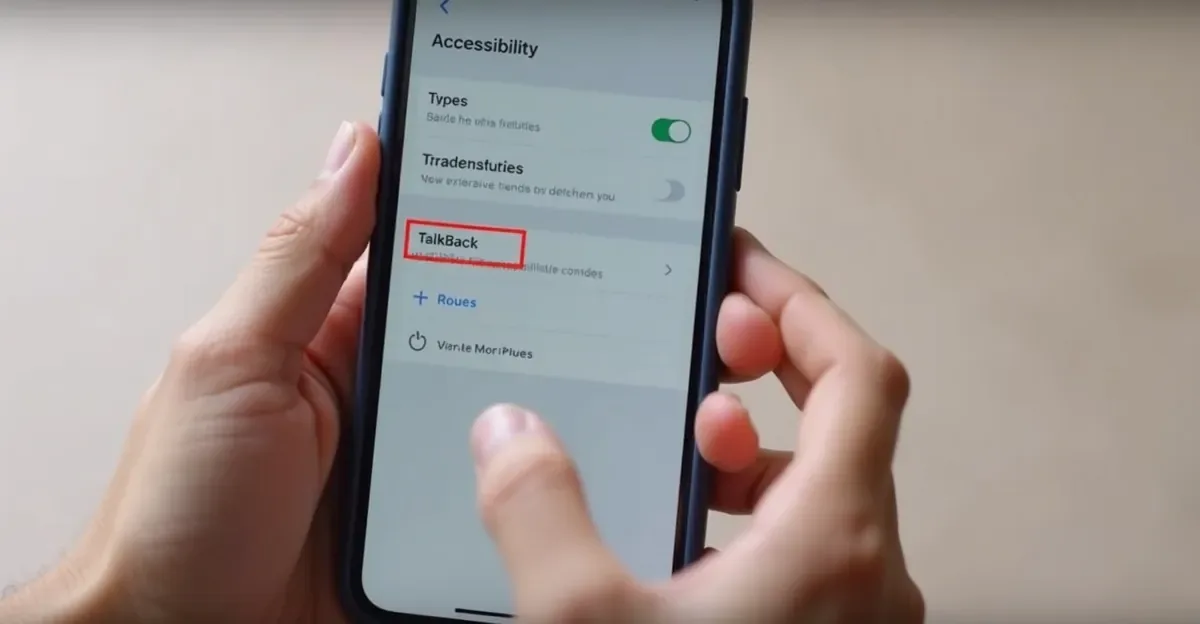
Jak można wyłączyć TalkBack za pomocą skrótów?
TalkBack można łatwo wyłączyć za pomocą prostych skrótów klawiszowych. Wystarczy przytrzymać jednocześnie oba klawisze głośności (+ i -) przez około trzy sekundy. Gdy usłyszysz dźwięk potwierdzający, oznacza to, że TalkBack został skutecznie wyłączony, a wtedy możesz puścić przyciski.
Jeżeli skrót nie działa, warto sprawdzić, czy opcja aktywacji skrótów klawiszowych jest włączona w ustawieniach dostępności. Użycie skrótów do wyłączania TalkBack to naprawdę wygodna opcja, szczególnie dla tych, którzy preferują szybkie rozwiązania zamiast przeszukiwania całego menu ustawień.
Jak wyłączyć TalkBack poprzez skrót klawiszowy w Androidzie?
Aby wyłączyć funkcję TalkBack na urządzeniu z Androidem przy użyciu skrótu klawiszowego, wystarczy jednocześnie nacisnąć i przytrzymać oba przyciski głośności – (+) oraz (-). Trzymaj je przez około 3 sekundy, aż usłyszysz dźwięk potwierdzający, co oznacza, że TalkBack został wyłączony.
Warto pamiętać, że zanim skorzystasz z tego skrótu, musisz go najpierw skonfigurować w ustawieniach ułatwień dostępu. W tym celu:
- otwórz Ustawienia,
- przejdź do sekcji Ułatwienia dostępu,
- upewnij się, że opcja aktywacji skrótów klawiszowych jest włączona.
Jeśli napotkasz jakiekolwiek trudności przy wyłączaniu TalkBack lub skrót nie działa, nie ma powodu do zmartwień. Możesz zawsze ręcznie wyłączyć tę funkcję, przechodząc do Ustawień. Jednak skróty klawiszowe są najszybszym i najwygodniejszym sposobem dla tych, którzy potrzebują błyskawicznych rozwiązań.
Jak wyłączyć TalkBack w Ustawieniach?
Aby wyłączyć TalkBack, wykonaj poniższe kroki:
- odblokuj swoje urządzenie,
- otwórz aplikację Ustawienia,
- znajdź sekcję „Ułatwienia dostępu”,
- zlokalizuj opcję TalkBack i kliknij na nią,
- przesuń suwak na pozycję „Wyłącz” i potwierdź, wybierając „OK”.
To naprawdę łatwy proces, który szybko przywraca standardowe funkcje Twojego urządzenia. Dzięki temu zyskujesz pełną kontrolę nad ustawieniami dostępności, co może być szczególnie przydatne, gdy funkcja TalkBack przestaje być potrzebna.
Jak wyłączyć TalkBack za pomocą przycisku ułatwień dostępu?
Aby wyłączyć funkcję TalkBack przy użyciu przycisku ułatwień dostępu, wystarczy wykonać kilka prostych kroków.
Na początek upewnij się, że masz dostęp do swojego urządzenia. Przytrzymaj przycisk ułatwień dostępu, który zazwyczaj znajduje się na ekranie głównym lub w menu. Pamiętaj, że jego oznaczenia mogą się różnić w zależności od modelu telefonu. Gdy go przytrzymasz, TalkBack zostanie dezaktywowany i usłyszysz dźwiękowy komunikat potwierdzający tę zmianę.
Warto również wiedzieć, że przycisk ułatwień dostępu można dostosować w Ustawieniach. Wystarczy otworzyć aplikację Ustawienia i przejść do sekcji dotyczącej ułatwień dostępu. Tam znajdziesz opcje, które pozwolą Ci skonfigurować ten przycisk według własnych preferencji, co ułatwi zarządzanie funkcją TalkBack w przyszłości.
Najczęściej Zadawane Pytania
Jak wyjść z trybu TalkBack?
Aby wyłączyć tryb TalkBack, możesz skorzystać z jednego z poniższych sposobów:
- przytrzymaj jednocześnie oba przyciski głośności przez kilka sekund, aż usłyszysz dźwięk potwierdzenia,
- wydaj polecenie do Asystenta Google: „OK Google, wyłącz TalkBack”,
- dezaktywuj TalkBack w Ustawieniach, wchodząc w sekcję poświęconą Ułatwieniom dostępu.
Jak wyłączyć TalkBacka?
Aby dezaktywować funkcję TalkBack, masz do wyboru kilka prostych metod:
- najszybszym sposobem jest przytrzymanie jednocześnie obu przycisków głośności przez kilka sekund,
- możesz skorzystać z Asystenta Google, wypowiadając frazę: „OK Google, wyłącz TalkBack”,
- inną opcją jest wejście w Ustawienia, a następnie odnalezienie sekcji dotyczącej Ułatwień dostępu, gdzie masz możliwość wyłączenia tej funkcji.
Jak wyłączyć klawiaturę brajlowską TalkBack?
Aby dezaktywować klawiaturę brajlowską TalkBack, wykonaj następujące kroki:
- otwórz Ustawienia w swoim urządzeniu,
- wejdź w sekcję poświęconą Ułatwieniom dostępu,
- znajdź opcję TalkBack i przesuń przełącznik, aby go wyłączyć,
- potwierdź swoją decyzję, klikając „OK”,
- lub skorzystaj z szybkiego skrótu klawiszowego – przytrzymaj oba przyciski głośności przez kilka sekund.
Jak zlikwidować TalkBack w telefonie?
Aby zrezygnować z TalkBack na swoim telefonie, masz do wyboru trzy łatwe sposoby:
- przytrzymaj jednocześnie oba przyciski głośności przez kilka sekund,
- użyj komendy głosowej: „OK Google, wyłącz TalkBack”,
- przejdź do Ustawień, odnaleźć sekcję Ułatwienia dostępu i wyłącz TalkBack stamtąd.
Wybierz sposób, który najbardziej Ci odpowiada!
Dlaczego asystent głosowy nie wyłącza się?
Asystent głosowy może nie przestawać działać, jeśli aktywna jest funkcja „Hej Google” w ustawieniach Voice Match. Warto więc zajrzeć do opcji w aplikacji Asystent cyfrowy. Dodatkowo, upewnij się, że masz zainstalowaną najnowszą wersję aplikacji Google, dostępnej w Sklepie Play.
- support.google.com — support.google.com/accessibility/android/answer/14252950?hl=pl
- pl-pl.support.motorola.com — pl-pl.support.motorola.com/app/answers/detail/a_id/173747/~/w%C5%82%C4%85czanie%2F-wy%C5%82%C4%85czanie-talkback
- www.sony.pl — www.sony.pl/electronics/support/articles/SX387601















Komentarze