
 Autor
Autor 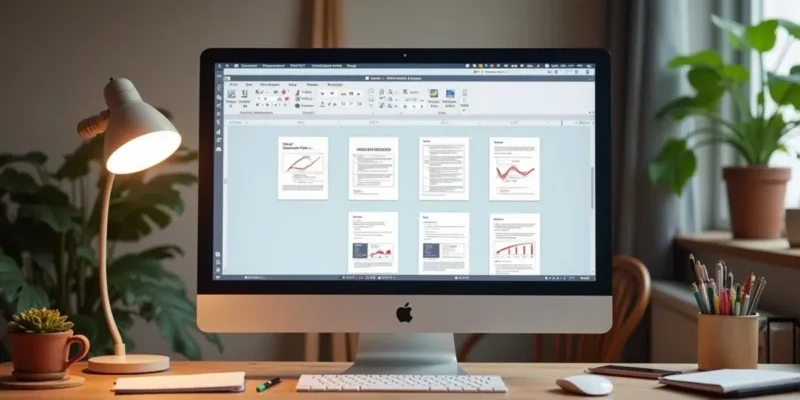
Aby połączyć pliki PDF, najlepiej skorzystać z różnych narzędzi dostępnych online. Wystarczy wybrać interesujące nas dokumenty, ustalić ich kolejność i na końcu kliknąć „Zakończ”. Te aplikacje pozwalają na łączenie plików, które łącznie mogą mieć nawet 1500 stron.
Jednak pamiętaj, aby nie przesyłać danych, które są poufne. Dobrym pomysłem jest wybieranie narzędzi, które zapewniają:
- szyfrowanie,
- automatyczne usuwanie przesłanych plików po zakończeniu procesu,
- większą ochronę swoich informacji.
Jak połączyć pliki PDF?
Aby połączyć pliki PDF, potrzebujesz odpowiedniego narzędzia online, które umożliwi scalanie kilku dokumentów w jeden. Cała procedura jest naprawdę prosta i składa się z kilku łatwych kroków.
- kliknij w pole, które pozwala na wybór plików,
- wybierz wszystkie PDF-y, które chcesz złączyć,
- zmień ich kolejność za pomocą funkcji „Przeciągnij i upuść”,
- naciśnij przycisk, aby rozpocząć proces scalania,
- zapisać wszystkie pliki jako jeden dokument PDF.
Większość narzędzi online do łączenia PDF-ów pozwala na stworzenie dokumentu liczącego nawet do 1500 stron, co daje sporą swobodę w pracy z materiałami. Dzięki temu ich przechowywanie i przeglądanie stanie się znacznie łatwiejsze. W ten sposób łączenie plików PDF staje się szybkim i efektywnym zadaniem.
Jak działa narzędzie do łączenia plików PDF?
Narzędzie do łączenia plików PDF wyróżnia się prostotą obsługi. Dzięki niemu scalanie dokumentów staje się naprawdę wygodne, co znacznie ułatwia cały proces. Użytkownicy mają możliwość przeciągania i upuszczania plików PDF bezpośrednio do interfejsu, co znacznie przyspiesza dodawanie nowych elementów.
Po załadowaniu dokumentów można swobodnie zmieniać ich kolejność. Funkcja przeciągnij i upuść sprawia, że dostosowanie ostatecznego układu jest niezwykle proste. Dodatkowo, narzędzie często umożliwia:
- dodawanie stron,
- usuwanie stron,
- większą kontrolę nad treścią końcowego pliku PDF.
Kiedy wszystkie zmiany zostaną wprowadzone, wystarczy kliknąć przycisk scalania, aby uzyskać jeden zintegrowany dokument. Dzięki temu, nawet jeśli masz do czynienia z wieloma plikami PDF, proces ich łączenia odbywa się szybko i sprawnie.
Jak połączyć pliki PDF online w 3 krokach?
Aby połączyć pliki PDF w sieci w zaledwie trzech prostych krokach, wystarczy skorzystać z dostępnych narzędzi. Oto jak to zrobić:
- Wybierz pliki, które chcesz złączyć, przeciągając je do okna narzędzia lub wybierając je z dysku twardego,
- Ustaw kolejność plików według własnych preferencji, korzystając z funkcji „Przeciągnij i upuść”,
- Kliknij przycisk „Zakończ”, aby rozpocząć proces scalania.
Większość dostępnych narzędzi online działa na różnych systemach operacyjnych, takich jak macOS, Windows czy Linux, co czyni je niezwykle wszechstronnymi. Po zakończeniu działania możesz pobrać scalony plik PDF, który może zawierać nawet do 1500 stron, co zdecydowanie ułatwia zarządzanie dokumentami. Warto jednak pamiętać, że korzystając z narzędzi online, przesyłasz dane na zewnętrzne serwery, dlatego zaleca się ostrożność, zwłaszcza gdy masz do czynienia z poufnymi informacjami.
Jak bezpiecznie łączyć pliki PDF online?
Aby bezpiecznie łączyć pliki PDF w sieci, warto wybrać narzędzia, które oferują wyspecjalizowane zabezpieczenia. Istotne elementy to:
- szyfrowanie dokumentów,
- automatyczne usuwanie przesłanych plików po zakończeniu pracy,
- zaufane platformy, które stosują te środki ochrony.
Zacznij od znalezienia rzetelnego narzędzia. Warto korzystać z platform z certyfikatem SSL, co zapewnia szyfrowanie danych podczas ich przesyłania. Do takich narzędzi należą m.in. Smallpdf, PDF Merge i iLovePDF.
Kolejną istotną kwestią jest szyfrowanie plików. Upewnij się, że wybrane przez Ciebie narzędzie do łączenia PDF oferuje tę funkcję, co dodatkowo zabezpiecza Twoje dokumenty przed nieautoryzowanym dostępem.
Nie zapominaj również o automatycznym usuwaniu plików po zakończeniu sesji. Wiele platform usuwa przesłane dokumenty w określonym czasie, zazwyczaj w ciągu godziny, co znacznie zmniejsza ryzyko, że Twoje dane pozostaną na serwerze.
Zawsze unikaj przesyłania poufnych informacji. Staraj się nie wysyłać dokumentów zawierających wrażliwe dane, takie jak dane osobowe czy numery kont bankowych, na nieznane serwery.
Na koniec, przed skorzystaniem z narzędzia, sprawdź politykę prywatności. Ważne jest, aby mieć pewność, że Twoje dane będą traktowane z należytą starannością i nie będą wykorzystywane w sposób nieodpowiedni.
Jakie są porady dotyczące łączenia plików PDF?
Aby skutecznie połączyć pliki PDF, warto zwrócić uwagę na kilka sprawdzonych wskazówek, które mogą znacznie ułatwić ten proces. Oto kluczowe z nich:
- Organizacja plików PDF: zanim przystąpisz do scalania, poukładaj dokumenty w odpowiedniej kolejności, dzięki czemu unikniesz bałaganu i zaoszczędzisz sporo czasu,
- Unikanie błędów: upewnij się, że wszystkie pliki są w dobrym stanie i nie mają uszkodzeń, problematyczne dokumenty mogą skutkować nieprawidłowym połączeniem,
- Narzędzia offline: warto rozważyć korzystanie z programów takich jak Adobe Acrobat Pro, oferują one znacznie więcej opcji edycyjnych i pozwalają lepiej kontrolować proces łączenia, co więcej, można go przetestować za darmo przez siedem dni,
- Zachowanie jakości: zadbaj o to, aby scalanie plików PDF nie wpływało negatywnie na jakość tekstu czy obrazów, wybieraj narzędzia, które gwarantują wysoką jakość końcowego rezultatu,
- Tworzenie kopii zapasowych: przed scaleniem warto stworzyć kopię oryginalnych plików, w razie jakichkolwiek problemów z procesem scalania będziesz mieć pewność, że masz dostęp do pierwotnych wersji dokumentów.
Najczęściej Zadawane Pytania
Jak połączyć kilka plików PDF w jeden mać?
Aby złączyć kilka plików PDF na Macu, wykonaj następujące kroki:
- uruchom aplikację Podgląd,
- wybierz pliki, które chcesz połączyć,
- włącz widok miniatur,
- przeciągnij miniatury z jednego dokumentu do drugiego,
- zapisz swój nowy plik PDF.
Jak łączyć pliki PDF bez Adobe?
Zgadza się, można łączyć pliki PDF bez użycia Adobe. Istnieje wiele narzędzi online, takich jak PDFgear, które ułatwiają ten proces. Dzięki nim możesz bez trudu scalić kilka dokumentów PDF w jeden. Co więcej, te aplikacje obsługują różne formaty i są dostępne na wielu platformach, w tym:
- Windows,
- Mac,
- Linux,
- Android,
- iOS.
To łatwe i praktyczne rozwiązanie, które sprawdzi się w przypadku każdego użytkownika.
Jak dodać kilka stron do PDF?
Aby wprowadzić nowe strony do pliku PDF, wykonaj następujące kroki:
- wybierz lokalizację, gdzie chciałbyś umieścić nowe strony,
- kliknij przed lub za miniaturą interesującej Cię strony,
- przeciągnij miniatury z plików PDF, które chcesz dodać,
- uporządkuj je w takiej kolejności, jaka najbardziej Ci odpowiada.
Jak spakować kilka plików w jeden?
Aby złączyć kilka plików w jeden, wykonaj poniższe kroki:
- kliknij prawym przyciskiem myszy na wybranym pliku lub folderze,
- wybierz „Wyślij do”,
- kliknij na „Folder skompresowany (zip)”.
Dzięki temu stworzysz plik ZIP, co znacznie ułatwi zarówno przechowywanie, jak i przesyłanie wielu dokumentów w jednym kroku.
Jak scalić pliki PDF?
Aby połączyć pliki PDF, możesz skorzystać z różnych narzędzi dostępnych online, na przykład:
- Smallpdf,
- PDF Merge,
- ilovepdf.
Wystarczy, że wybierzesz interesujące cię pliki i przeciągniesz je w odpowiedniej kolejności. Po zorganizowaniu wszystkiego wystarczy kliknąć przycisk „Scal pliki”, a stworzony dokument może mieć nawet 1500 stron!
Jak łączyć pliki PDF w systemie Windows?
Aby połączyć pliki PDF na komputerze z systemem Windows, warto sięgnąć po kilka przydatnych narzędzi dostępnych w sieci, takich jak:
- Smallpdf,
- PDF Merge,
- oraz inne podobne aplikacje.
Wystarczy wybrać interesujące Cię pliki i ustawić je w odpowiedniej kolejności. Gdy już to zrobisz, wystarczy kliknąć przycisk „Scal pliki”. Gotowy dokument może zawierać nawet 1500 stron, co zdecydowanie ułatwia jego organizację.
- learn.microsoft.com — learn.microsoft.com/pl-pl/microsoft-365/documentprocessing/merge-extract-pdf?view=o365-worldwide
- support.apple.com — support.apple.com/pl-pl/guide/preview/prvw43696/mac















Komentarze